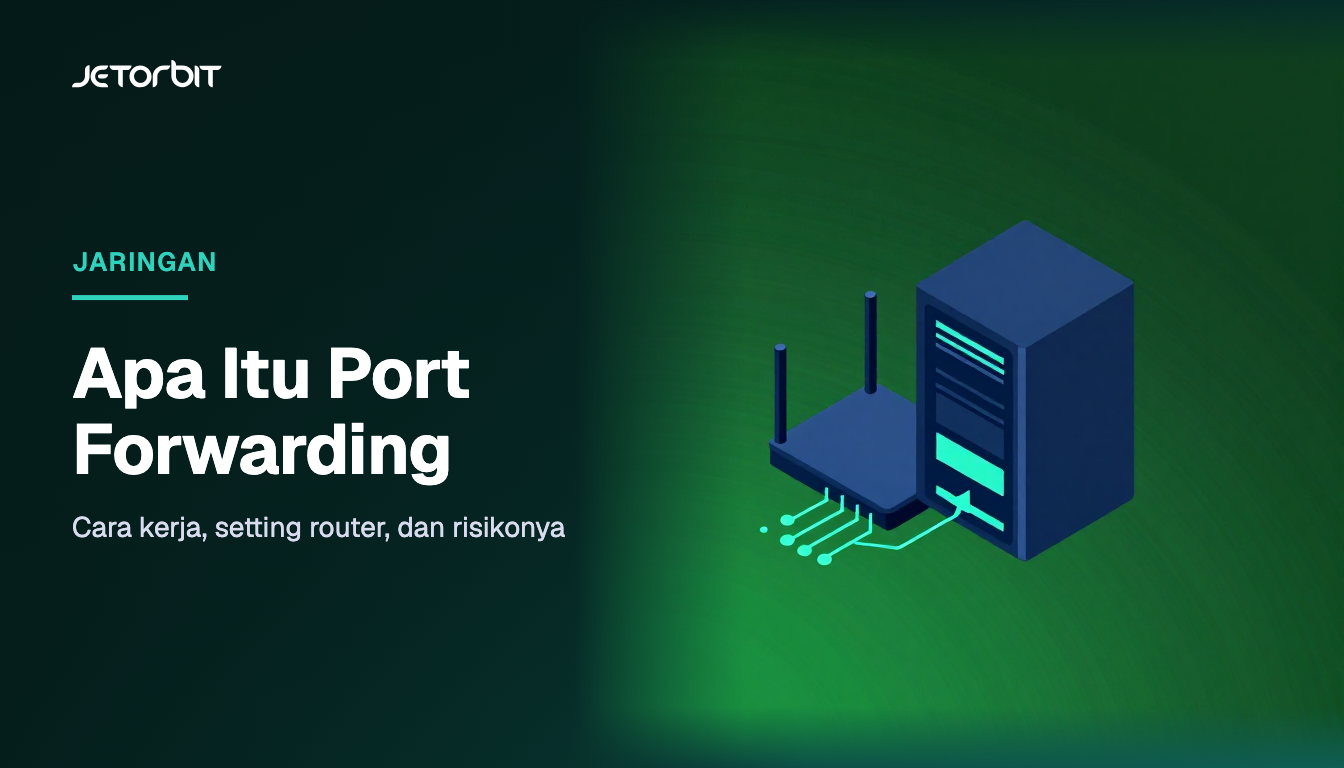
Port forwarding adalah pengaturan di router yang meneruskan hubungan dari internet ke satu port di satu alat dalam jaringan lokal, misalnya web server, kamera CCTV, maupun komputer yang diakses lewat SSH. Tanpa ketentuan itu, hubungan masuk dari luar selesai di router dan tidak pernah sampai ke alat kalian.
Di bawah ada metode kerja port forwarding, cara setting di router, metode mengecek CGNAT yang bisa membikin ketentuan tidak jalan, dan konsekuensi keamanan dari port yang dibuka.
Kenapa port forwarding dibutuhkan: peran NAT
Perangkat di jaringan rumah memakai alamat privat, yaitu blok 10.0.0.0/8, 172.16.0.0/12, maupun 192.168.0.0/16 yang ditetapkan RFC 1918. Alamat itu cuma berarti di dalam jaringan kalian. Blok-blok ini juga dibahas di artikel kelas IP address. Supaya alat bertempattinggal privat bisa membuka internet, router mewakili semuanya dengan satu alamat publik lewat NAT.
Bentuk NAT yang dipakai router rumah adalah NAPT. Menurut RFC 3022, NAPT memetakan banyak alamat lokal beserta port TCP/UDP-nya ke satu alamat publik dan port-portnya. Saat laptop membuka sebuah situs, router mencatat pemetaan itu dan menulis ulang port sumber paketnya. Balasan dari situs balik lewat anotasi yang sama. Pembahasan NAT yang lebih komplit ada di artikel tentang NAT.
Catatan itu cuma dibuat oleh sesi yang dimulai dari dalam jaringan. RFC 3022 mengatakan sesi NAT tradisional berkarakter searah, dimulai dari jaringan privat, sedangkan sesi dari arah sebaliknya cuma bisa lewat pemetaan statis. Tanpa pemetaan, hubungan masuk diarahkan ke router itu sendiri. Pemetaan statis inilah yang kita sebut port forwarding.
Cara kerja port forwarding
Satu ketentuan port forwarding berisi empat hal: port yang dibuka di alamat publik router (external port), alamat IP privat alat tujuan, port di alat itu (internal port), dan protokolnya, yaitu TCP, UDP, maupun keduanya. Contoh ketentuan yang meneruskan hubungan SSH ke sebuah komputer:
| Isian aturan | Contoh nilai |
|---|---|
| External port | 2222 |
| Internal IP | 192.168.1.20 |
| Internal port | 22 |
| Protokol | TCP |
Dengan ketentuan itu, hubungan TCP yang datang ke port 2222 di alamat publik router diubah tujuannya menjadi 192.168.1.20 port 22, kemudian balasannya balik lewat router. Port luar dan port dalam boleh berbeda. Kalau ada dua komputer yang sama-sama menjalankan SSH di port 22, beri keduanya external port berbeda, misalnya 2222 dan 2223, dengan internal port statis 22.
Nama fiturnya berbeda-beda. TP-Link menyebutnya Virtual Servers maupun Port Forwarding, sedangkan MikroTik RouterOS menyebutnya ketentuan dst-nat di chain dstnat. Isinya sama: pemetaan statis dari port di alamat publik ke alamat dan port privat.
Cara setting port forwarding di router
Tampilan halaman admin berbeda di tiap merek dan model, jadi cara di bawah dibuat umum. Contoh nama menu diambil dari panduan resmi TP-Link tentang Virtual Servers, yang terakhir diperbarui April 2026. Langkah khusus untuk merek lain sengaja tidak ditulis di sini karena tiap merek punya menu sendiri. Cari panduan resmi merek router kalian untuk detailnya.
- Tentukan alat tujuan, kemudian beri alamat IP yang tidak berubah, lewat IP statis di alat maupun reservasi alamat (address reservation) di DHCP router. Kalau alamatnya berganti setelah restart, ketentuan akan menunjuk ke alat yang salah.
- Catat IP alat tujuan. Di Windows, perintah ipconfig menampilkan alamat IPv4, subnet mask, dan default gateway untuk tiap adapter. Alamat default gateway itu umumnya alamat router yang dibuka untuk masuk ke halaman admin, seperti dijelaskan di artikel default gateway.
- Masuk ke halaman admin router, kemudian cari menu forwarding. Di router TP-Link letaknya di Forwarding > Virtual Servers pada model lama, maupun Advanced > NAT Forwarding > Virtual Servers maupun Port Forwarding pada model yang lebih baru.
- Tambah ketentuan baru, isi external port, internal IP, internal port, dan protokol, kemudian aktifkan aturannya (di TP-Link dengan mencentang Enable This Entry maupun mengatur Status ke Enabled).
- Simpan, kemudian lihat WAN IP di halaman Status router. Itulah alamat publik yang dipakai dari luar.
- Uji dari luar jaringan, misalnya dari ponsel dengan keterangan seluler, memakai WAN IP dan external port. Panduan TP-Link memberi contoh bentuk http://WAN IP:port untuk jasa web.
Ada satu jebakan di port 80. Menurut panduan TP-Link, untuk meneruskan port 80 kalian mesti mengubah dahulu port remote management router, karena port 80 internal statis dipakai untuk halaman admin lokal. Kalau mau meneruskan beberapa alat dengan internal port yang sama, beri setiap ketentuan external port yang berbeda.
Uji dari jaringan Wi-Fi yang sama bisa gagal meski aturannya benar. Penyebabnya NAT loopback (hairpin NAT): pelanggan di LAN yang menembak alamat publik router butuh ketentuan tambahan agar balasan server tidak dibuang. Dokumentasi MikroTik menjelaskannya dengan ketentuan masquerade tambahan, dan tidak semua router menyediakan fitur serupa secara otomatis.
Contoh port forwarding di MikroTik RouterOS
Dokumentasi MikroTik memberi contoh ketentuan yang meneruskan TCP port 22 di alamat 172.16.16.1 ke host 10.0.0.3:
/ip firewall nat add chain=dstnat action=dst-nat dst-address=172.16.16.1 dst-port=22 to-addresses=10.0.0.3 protocol=tcp
Alamat di contoh itu cuma ilustrasi, ganti dengan alamat publik dan alamat alat kalian. Dokumentasi yang sama menyarankan menambahkan src-address untuk membatasi akses ke satu host, dan mencatat bahwa NAT cuma mencocokkan paket pertama sebuah koneksi, sehingga hubungan durasi bisa statis memakai perilaku sebelumnya sampai tabel connection tracking dibersihkan.
Port forwarding tidak jalan: cek CGNAT dan IP publik
Salah satu penyebab ketentuan sudah benar tetapi statis tidak bisa diakses dari luar adalah router kalian tidak punya alamat publik. ISP memasang NAT kedua di jaringannya (CGNAT, carrier-grade NAT), sehingga router kalian sendiri eksis di belakang NAT. Panduan TP-Link mengatakan hal ini: port forwarding cuma bekerja dari internet jika router punya WAN IP publik, dan WAN IP privat berarti ada alat NAT lain di hulu, seperti CG-NAT.
- Buka halaman Status router dan lihat WAN IP.
- Cocokkan dengan blok yang bukan alamat publik: 10.0.0.0/8, 172.16.0.0/12, 192.168.0.0/16, dan 100.64.0.0/10. Blok terakhir dicadangkan RFC 6598 sebagai Shared Address Space untuk menghubungkan alat CGN milik ISP dengan alat pelanggan.
- Kalau WAN IP ada di salah satu blok itu, ketentuan port forwarding di router kalian tidak akan menjangkau internet.
- Kalau WAN IP tampak publik, bandingkan dengan alamat yang ditampilkan situs pengecek IP dari alat di jaringan yang sama. Alamat yang berbeda berarti statis ada NAT lain di antara router dan internet.
Kalau CGNAT terbukti ada, TP-Link menyarankan menghubungi ISP untuk meminta IP publik. Ketersediaan dan syaratnya tentu bersandar pada ISP kalian. Jalan lain adalah memindahkan jasa ke server yang sudah punya alamat publik, seperti dijelaskan di bagiankecil akhir.
Kalau WAN IP sudah publik tetapi berubah setiap router tersambung ulang, kalian punya IP dinamis. Pakai DDNS agar sebuah nama domain selalu mengarah ke IP terbaru. Caranya ada di artikel tentang DDNS.
Di IPv6 situasinya berbeda karena NAT tidak dibutuhkan. RFC 4864 menganjurkan router rumah dilengkapi stateful firewall yang secara antaran cuma mengizinkan kemudian lintas masuk berupa balasan dari sesi keluar, dengan metode gampang untuk menambah pengecualian. Jadi padanan port forwarding di IPv6 adalah ketentuan firewall yang mengizinkan port tertentu ke alamat IPv6 alat tujuan. Menu dan istilahnya berbeda di tiap router.
Risiko keamanan port forwarding
Setiap ketentuan port forwarding membikin satu jasa di jaringan kalian terjangkau dari seluruh internet, bukan cuma oleh orang yang kalian maksud. RFC 4864 menegaskan bahwa NAT IPv4 tidak dikembangkan sebagai mekanisme keamanan. Jadi begitu port dibuka, keamanan jasa itu sepenuhnya bersandar pada layanannya sendiri: varian alat lunak, password, dan konfigurasinya.
Ambil SSH sebagai contoh. Menurut manual sshd_config dari OpenBSD, sshd mendengarkan di port 22 dan PasswordAuthentication bermutu yes secara bawaan, dengan batas 6 percobaan autentikasi per koneksi. Port yang diteruskan ke internet akan didatangi penebak password. Konfigurasi berikut cuma menerima kunci SSH dan membatasi pelanggan yang boleh masuk:
PubkeyAuthentication yes PasswordAuthentication no PermitRootLogin no AllowUsers namauser
Pasang dan uji kunci SSH dahulu sebelum mematikan login password, agar kalian tidak mengunci diri sendiri. Mengganti external port, misalnya ke 2222, tidak menggantikan autentikasi yang kuat. Itu cuma mengubah alamat yang diketuk.
Beberapa kebiasaan yang mengurangi risikonya:
- Buka cuma port yang dibutuhkan, satu alat per aturan, dan hindari rentang port yang lebar.
- Batasi alamat sumber jika router mendukungnya, seperti opsi src-address di MikroTik.
- Jangan teruskan port halaman admin router, dan ganti password admin bawaan.
- Perbarui firmware router dan alat lunak di alat tujuan.
- Hapus maupun nonaktifkan ketentuan yang sudah tidak dipakai.
Kalau tujuannya cuma mengakses alat sendiri dari jauh, port forwarding sering tidak perlu. Manual OpenSSH menerangkan opsi -L untuk meneruskan port lokal lewat kanal terenkripsi dan opsi -J untuk menyambung lewat jump host. Dengan keduanya kalian bisa menjangkau jasa internal lewat satu pintu SSH maupun VPN, tanpa membuka tiap jasa ke internet.
Port forwarding di rumah maupun hosting di VPS
Untuk jasa yang mesti terbuka bagi publik, seperti website, API, maupun game server, port forwarding di rumah punya syarat yang tidak selalu terpenuhi: WAN IP mesti publik, alamatnya bisa berubah, dan jasa ikut wafat jika router maupun listrik di rumah mati. Untuk akses ke NAS maupun kamera CCTV sendiri, port forwarding statis masuk pikiran asalkan risikonya dijaga seperti di atas.
VPS menghindari urusan router karena servernya sudah eksis di jaringan pemasok dengan alamat publik sendiri. Menurut halaman produknya, Cloud VPS Jetorbit memberi dedicated IPv4 dan IPv6, akses root penuh, dan perlindungan Anti DDoS standar, dengan letak di Jakarta dan Singapore. Kalian tinggal memasang layanannya dan mengatur firewall di server, tanpa menyentuh router rumah.