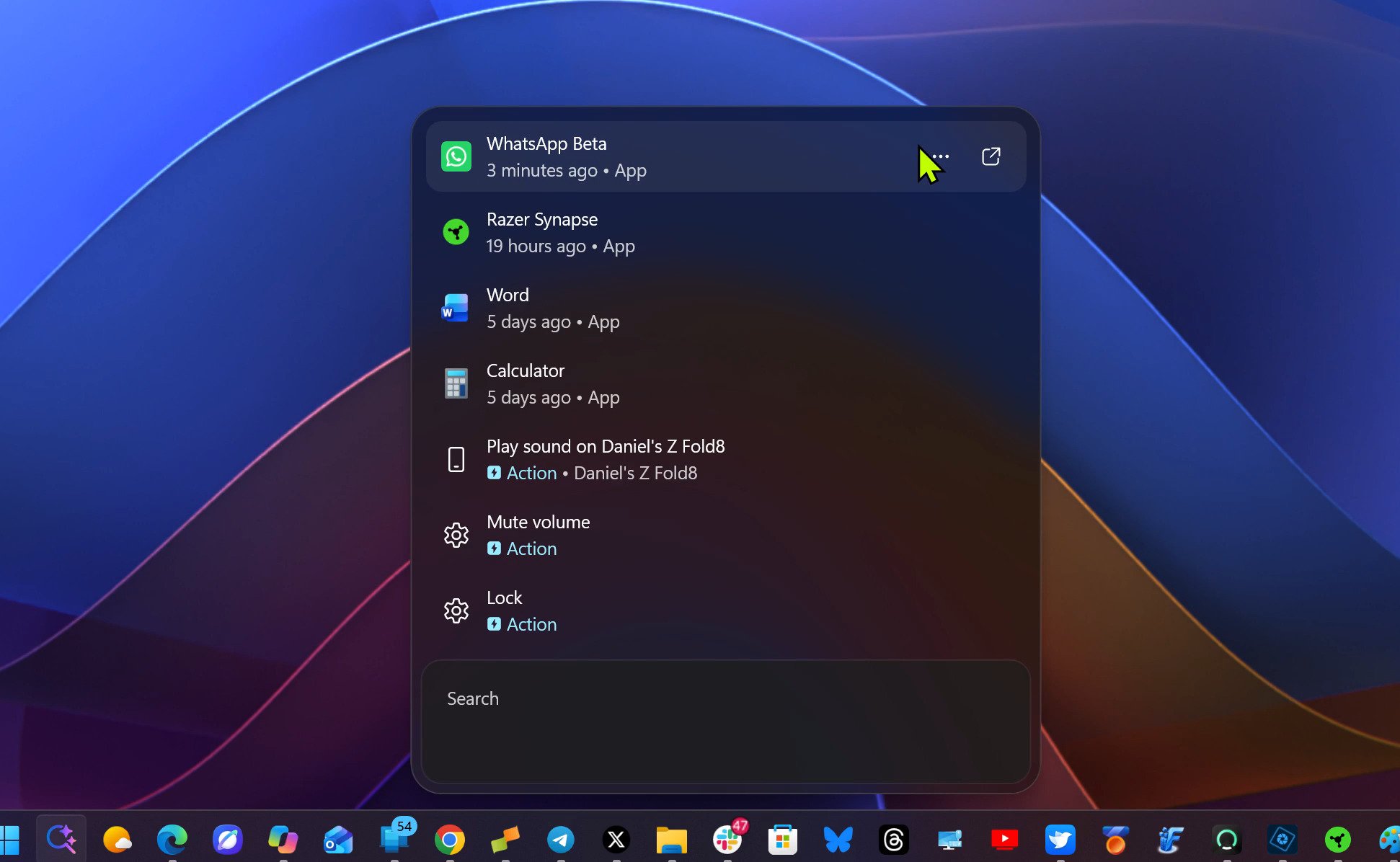
Microsoft baru saja menghadirkan perombakan besar pada fitur Search di Windows 11, dimana melalui pembaruan preview terbaru kemarin, mereka tidak sekedar menghadirkan tampilan baru saja, tapi Windows Search kini juga dibekali kapasitas yang lebih cerdas, termasuk kapasitas untuk mengubah pengaturan PC melalui perintah bahasa natural tanpa mesti membuka Settings dan mencari opsi yang diinginkan secara manual.
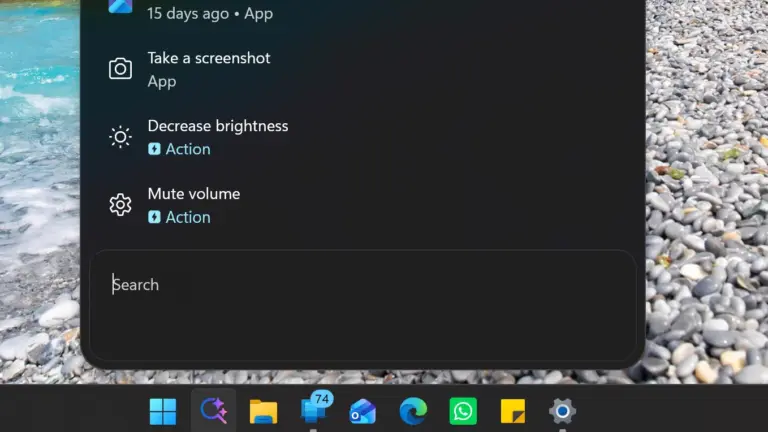
Namun, perlu diketahui bahwa menginstal pembaruan tersebut tidak menjamin semua pelanggan langsung mendapatkan tampilan Search terbaru, karena Microsoft statis menggunakan mekanisme gradual rollout, sehingga sebagian pelanggan mungkin mesti menunggu lebih durasi sebelum fitur tersebut muncul di alat mereka.
Tapi jangan khawatir, jika Anda tidak mau menunggu proses distribusi tersebut, ada metode untuk mengaktifkannya secara manual menggunakan ViVeTool.
Cara Mengaktifkan Search Baru Windows 11 dengan ViVeTool
Nah bagi yang belum tahu, ViVeTool merupakan sebuah alat yang memungkinkan pelanggan mengaktifkan beragam fitur tersembunyi di Windows 11 melalui Feature ID tertentu, dimana metode ini juga bisa digunakan untuk mencoba tampilan Search terbaru sebelum fitur tersebut tersedia secara otomatis di perangkat.
Namun, perlu diingat bahwa metode ini berkarakter tidak resmi, dan feature ID yang digunakan juga bisa berubah tergantung varian dan build Windows 11 yang digunakan.
Dan sebelum memulai, pastikan Anda sudah mendownload ViVeTool dari halaman GitHub berikut.
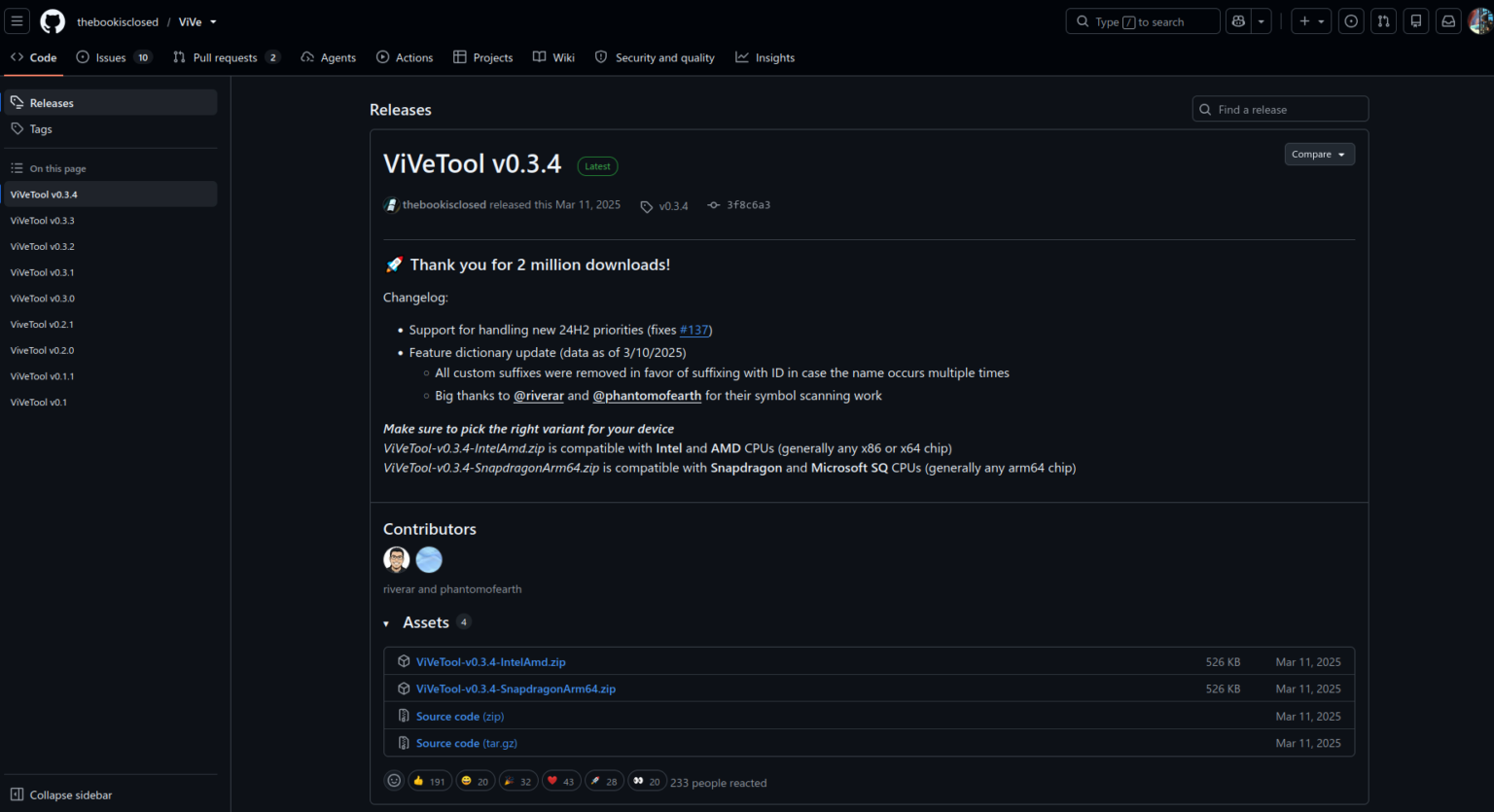
Setelah itu, ekstrak ViVeTool ke berkas yang gampang diakses, misalkan Anda bisa ekstrak ke letak C:\ViVeTool.
Lanjut, Anda bisa buka Windows Terminal run as Administrator > kemudian masukan perintah berikut untuk masuk ke directory ViveTool :
cd C:\ViVeTool
Dan kemudian jalankan perintah berikut untuk mengaktifkan fitur Search terbaru:
.\ViVeTool.exe /enable /id:58381341
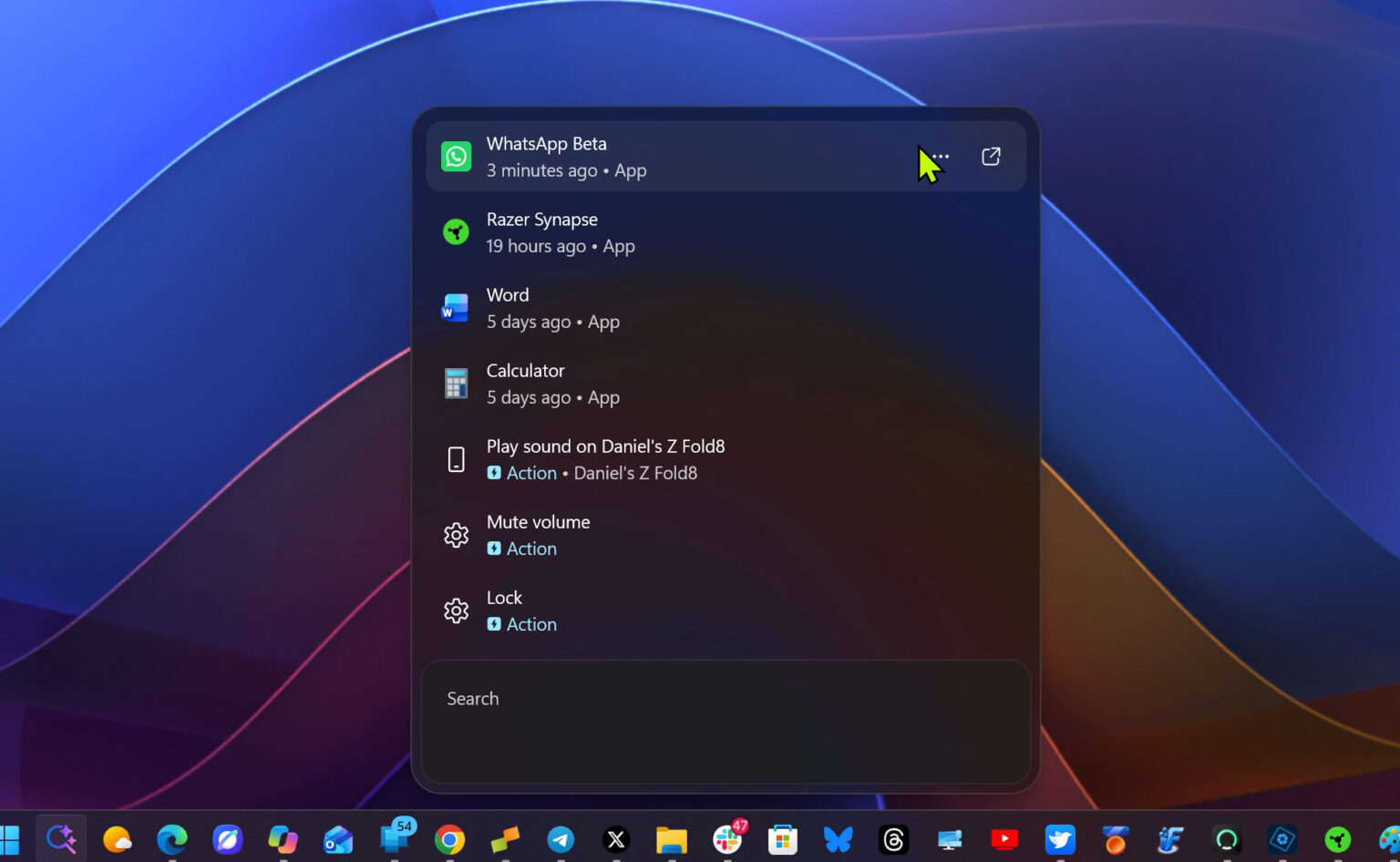
Dan terakhir, silahkan Anda restart alat kamu, dan setelah itu harusnya Search di Taskbar sudah berubah seperti pada gambar berikut.
Jika Search Baru Belum Muncul, Coba Feature ID Tambahan
Nah jika seandainya tampilan Search statis belum berubah setelah menggunakan Feature ID pertama, Anda bisa mencoba mengaktifkan beberapa Feature ID tambahan yang berhubungan dengan rancangan ulang tersebut.
Di Windows Terminal yang sama, Anda bisa memasukan perintah berikut.
.\ViVeTool.exe /enable /id:58381341,59210771,59210767
Setelah itu, restart Windows dan periksa balik tampilan Search, dan jika gabungan tersebut statis belum berhasil, terdapat gabungan Feature ID lain yang dilaporkan pernah digunakan pada build Windows Insider sebelumnya:
.\ViVeTool.exe /enable /id:59210771,57259990,58381341,59210767
Sebelum Anda mengaktifkannya, ada beberapa hal yang perlu Anda ketahui guys pertama fitur Search terbaru pada awalnya cuma tersedia dalam bahasa Inggris.
Artinya, pelanggan Windows 11 yang menggunakan bahasa mekanisme kecuali bahasa Inggris mungkin belum bisa mengakses seluruh pengalaman baru tersebut, dan kedua, mengaktifkan tampilan Search baru tidak menjamin semua kapasitas barunya langsung tersedia, karena beberapa fitur mungkin statis bersandar pada proses distribusi Microsoft maupun elemen lain yang belum diaktifkan di perangkat.
Dan terakhir, Feature ID yang disebutkan di atas belum diverifikasi secara independen pada seluruh build Windows 11 yang didukung. jadi bisa saja akibatnya berbeda pada alat lain.
Tapi untuk Anda yang mau mencoba, cara diatas tidak ada salahnya Anda coba sih, namun jika Anda mau menunggu, kemungkinan fitur yang sama akan datang default di pembaruan patch tuesday bulan depan.
Bagaimana menurutmu? komen dibawah guys.
Via : Neowin
Catatan Penulis : Kincai Media sepenuhnya bersandar pada iklan untuk statis hidup dan menyajikan konten teknologi berkualitas secara cuma-cuma — jadi jika Anda menikmati artikel dan panduan di situs ini, meminta whitelist halaman ini di AdBlock Anda sebagai bentuk sokongan agar kami bisa terus berkembang dan berbagi insight untuk pelanggan Indonesia. Kamu juga bisa mendukung kami secara langsung melalui sokongan di Saweria. Terima kasih.

Written by
Gylang Satria
Tech writer yang sehari‑hari berkutat dengan Windows 11, Linux, dan Samsung S24. Punya pertanyaan maupun butuh diskusi? Tag @gylang_satria di Disqus. Untuk kolaborasi, email saja ke [email protected]
Post navigation
Previous Post