
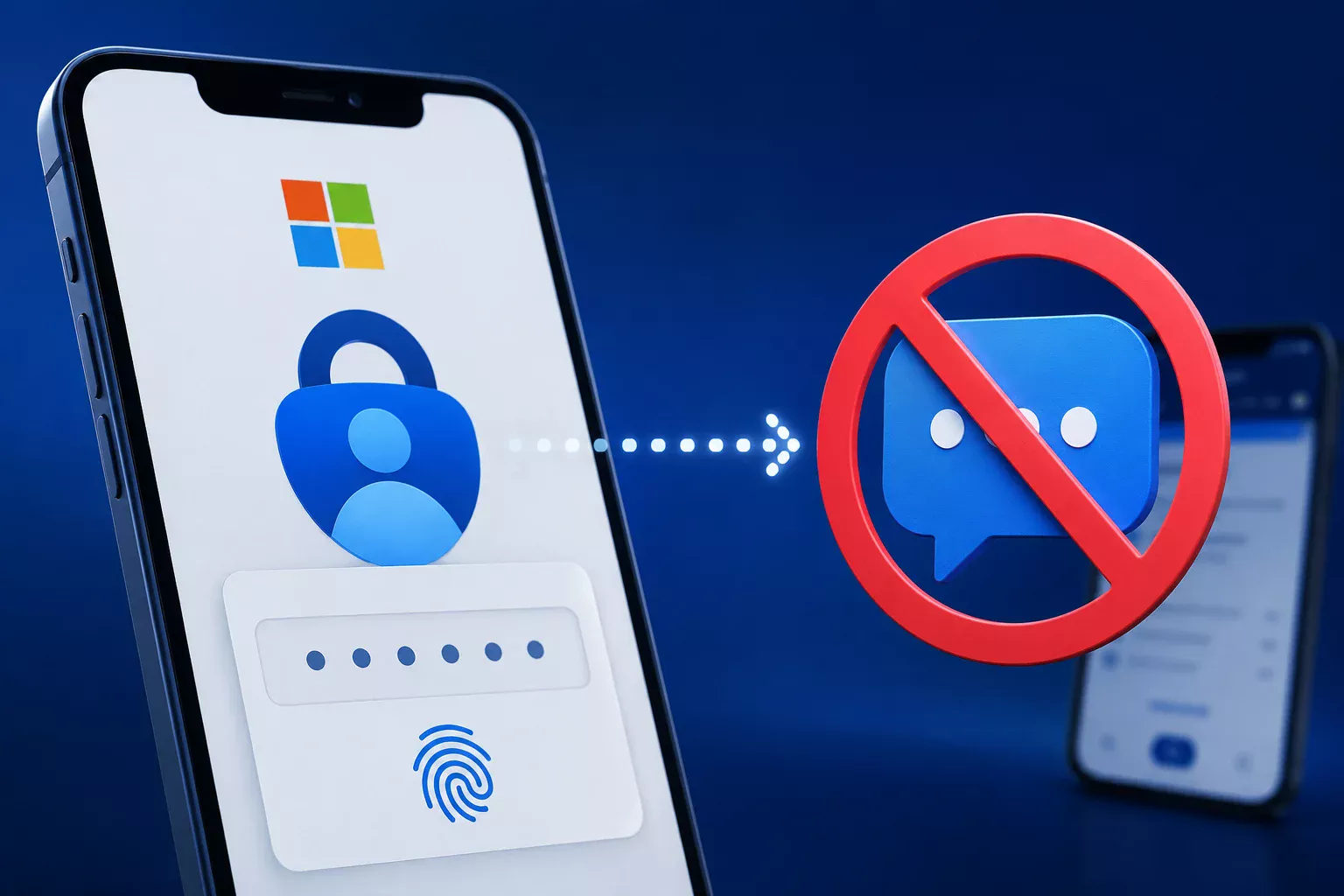
Seperti yang telah kita telaah sebelumnya, Microsoft sekarang mulai mendorong pengguna untuk beranjak ke Passkey sebagai metode login utama dan secara berjenjang bakal meninggalkan penggunaan SMS untuk autentikasi akun Microsoft pribadi.
Nah bagi Anda yang tetap menggunakan password alias kode SMS saat login, mungkin sekarang adalah waktu yang tepat untuk mulai mencoba Passkey.
Baca Juga : Microsoft Akan Hentikan Kode SMS untuk Login Akun Pribadi, Pengguna Diminta Beralih ke Passkey
Selain lebih aman, proses login juga jauh lebih sigap lantaran cukup menggunakan sidik jari, Face ID, Windows Hello, alias PIN perangkat tanpa perlu mengetik password lagi.
Apa itu Passkey?
Nah sebelum masuk ke tutorial, ada baiknya kita pahami dulu apa itu Passkey. Simpelnya gini, Passkey adalah metode autentikasi modern yang menggantikan password dengan sistem keamanan bawaan perangkat seperti Windows Hello, Fingerprint, Face ID, Face Unlock Android dan PIN perangkat.
Karena tidak menggunakan password tradisional, Passkey jauh lebih susah dicuri melalui phishing maupun beragam teknik pencurian kredensial lainnya.
Cara Aktifkan Passkey di Akun Microsoft
Untuk mengaktifkan passkey, Anda perlu mengikuti beberapa langkah berikut :
Langkah 1. Pertama silahkan Anda buka account.microsoft.com dan login seperti biasa.
Langkah 2. Setelah sukses login, silahkan Anda masuk ke menu Security.

Langkah 3. Pada laman tersebut, silahkan pilih menu Add a new way to sign in or verify pada bagian Ways to prove who you are.
Kemudian pilih Face, fingerprint, PIN, or security key. Nah inilah opsi unutk membikin passkey baru.
Langkah 4. Selanjutnya Microsoft bakal menawarkan beberapa pilihan letak penyimpanan Passkey, misalnya Password Manager, Security Key FIDO2, Windows Hello pada PC dan lainnya.
Karena saya pakai BitWarden, tentu passkey saya simpan disana.
Dan setelah verifikasi selesai, sekarang passkey sudah bisa kita gunakan. Untuk memverifikasi penggunaan passkey ini, Anda bisa login ke akun Microsoft Anda dan pilih metode login dengan passkey.
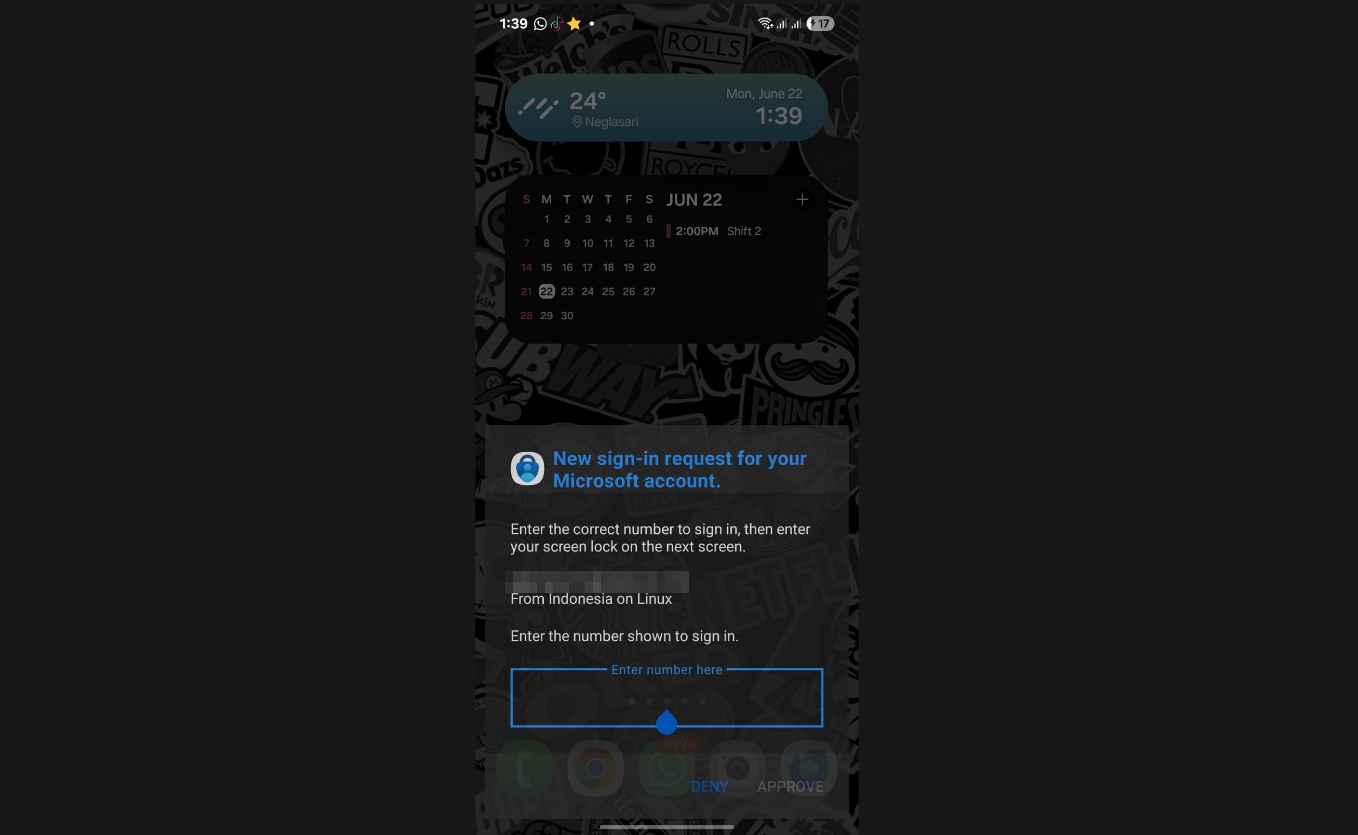
Metode ini tentu jauh lebih sigap dibandingkan dengan OTP alias apalagi login verifikasi via Microsoft Authenticator.
Nah apakah Anda sudah pakai passkey? komen dibawah guys.
Catatan Penulis : WinPoin sepenuhnya berjuntai pada iklan untuk tetap hidup dan menyajikan konten teknologi berbobot secara cuma-cuma — jadi jika Anda menikmati tulisan dan pedoman di situs ini, minta whitelist laman ini di AdBlock Anda sebagai corak support agar kami bisa terus berkembang dan berbagi insight untuk pengguna Indonesia. Kamu juga bisa mendukung kami secara langsung melalui support di Saweria. Terima kasih.
Written by
Gylang Satria
Tech writer yang sehari‑hari berkutat dengan Windows 11, Linux Ubuntu, dan Samsung S24. Punya pertanyaan alias butuh diskusi? Tag @gylang_satria di Disqus. Untuk kolaborasi, email saja ke [email protected]
Post navigation
Previous Post








 English (US) ·
  Indonesian (ID) ·