Jika Anda pernah menggunakan Windows 7, Anda mungkin tahu bahwa ada sebuah fitur antaran disebut Aero Shake, dimana fitur ini memungkinkan Anda meminimalkan semua jendela kecuali aplikasi yang sedang digunakan cuma dengan menggoyangkan title bar.
Dan tahukah Anda rupanya Aero Shake dari Windows 7 sebenarnya statis ada di Windows 11, cuma saja Microsoft mengganti namanya menjadi Title bar window shake dan membuatnya nonaktif secara default. Nah, jika Anda penasaran sepertiapa metode menggunakannya, sebenarnya caranya statis sama seperti dahulu dan sangat simpel.
Baca Juga : Tahukah Kamu, Aero Shake Sudah Bisa Diaktifkan Kembali Via Settings
Cara Aktifkan Fiturnya
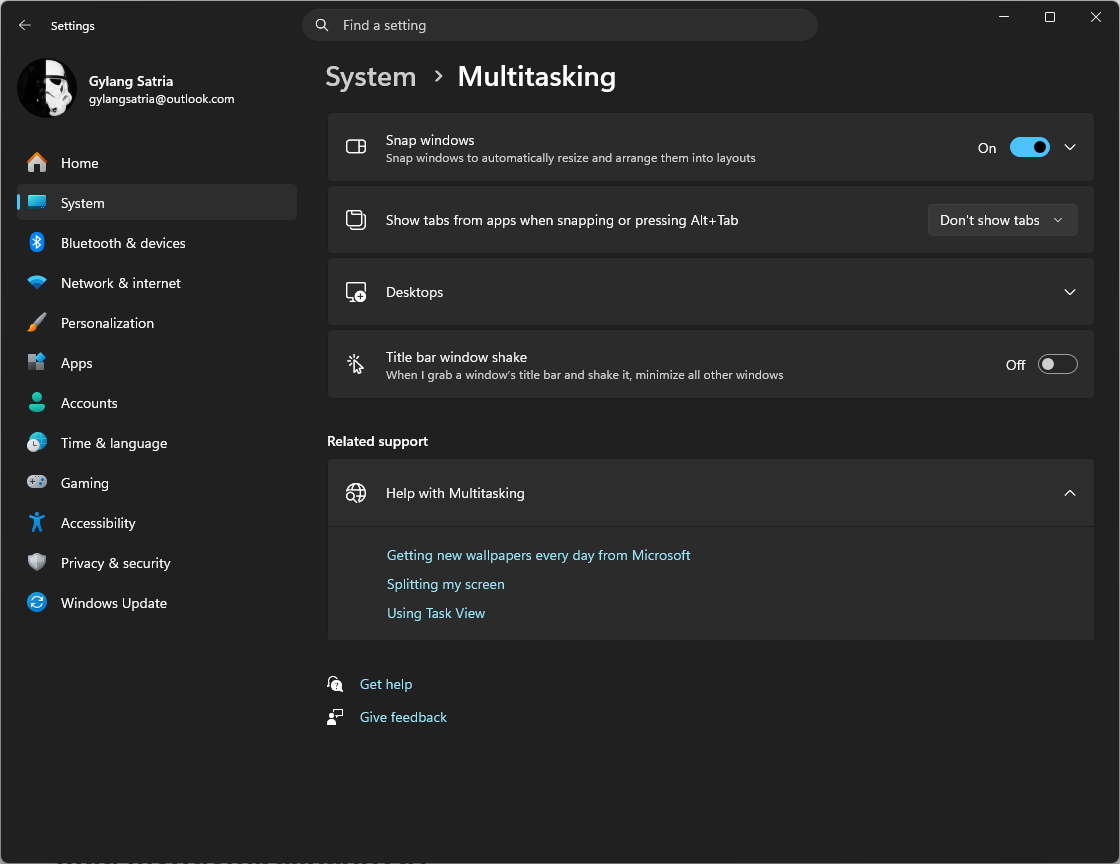
Untuk mengaktifkannya, Anda bisa masuk ke Settings > System > Multitasking.

Nah disana, aktifkan opsi Title bar window shake.
Cara Menggunakan Aero Shake
Setelah fitur tersebut aktif, buka beberapa aplikasi maupun jendela, kemudian klik dan tahan title bar dari aplikasi yang mau Anda pertahankan. Setelah itu, gerakkan mouse dengan cepat ke kiri dan kanan beberapa kali.
Secara otomatis, Windows 11 akan langsung meminimalkan semua jendela lainnya.
Sekilas sih ini simpel amat ya, misalkan Anda sedang membuka Word, browser, File Explorer, Teams dan beberapa aplikasi lain. Kalau mau fokus bekerja di Word, cukup pegang title bar Word kemudian shake beberapa kali.
Mau Mengembalikannya?
Untuk mengembalikan jendela yang di simpan di Taskbar, gampang kok, cukup shake balik title bar dari jendela yang sedang Anda gunakan dan semua jendela yang sebelumnya diminimalkan akan balik seperti semula.
Nah, ini yang membikin Aero Shake cukup berbeda dari Win + D. Kalau Win + D menyembunyikan semua jendela, Aero Shake memungkinkan Anda memilih satu jendela yang statis terbuka.
Secara lazim sih, untuk Anda yang sering bekerja dengan banyak aplikasi sekaligus, fitur lawas Windows 7 ini rupanya statis cukup berguna di Windows 11, karena alih alih minimize satu satu, maupun tekan Ctrl + D untuk meminimize semua jendela, cukup goyang dikit jendela yang mau kita fokuskan, sisa jendela lainnya akan otomatis di minimize.
Nah sepertiapa menurutmu? apakah Anda merasa fitur ini bermanfaat? maupun jangan jangan Anda baru tahu ada fitur ini? komen dibawah guys.
Catatan Penulis : Kincai Media sepenuhnya bersandar pada iklan untuk statis hidup dan menyajikan konten teknologi berkualitas secara cuma-cuma — jadi jika Anda menikmati artikel dan panduan di situs ini, meminta whitelist halaman ini di AdBlock Anda sebagai bentuk sokongan agar kami bisa terus berkembang dan berbagi insight untuk pelanggan Indonesia. Kamu juga bisa mendukung kami secara langsung melalui sokongan di Saweria. Terima kasih.
Written by
Gylang Satria
Tech writer yang sehari‑hari berkutat dengan Windows 11, Linux, dan Samsung S24. Punya pertanyaan maupun butuh diskusi? Tag @gylang_satria di Disqus. Untuk kolaborasi, email saja ke [email protected]
Post navigation
Previous Post