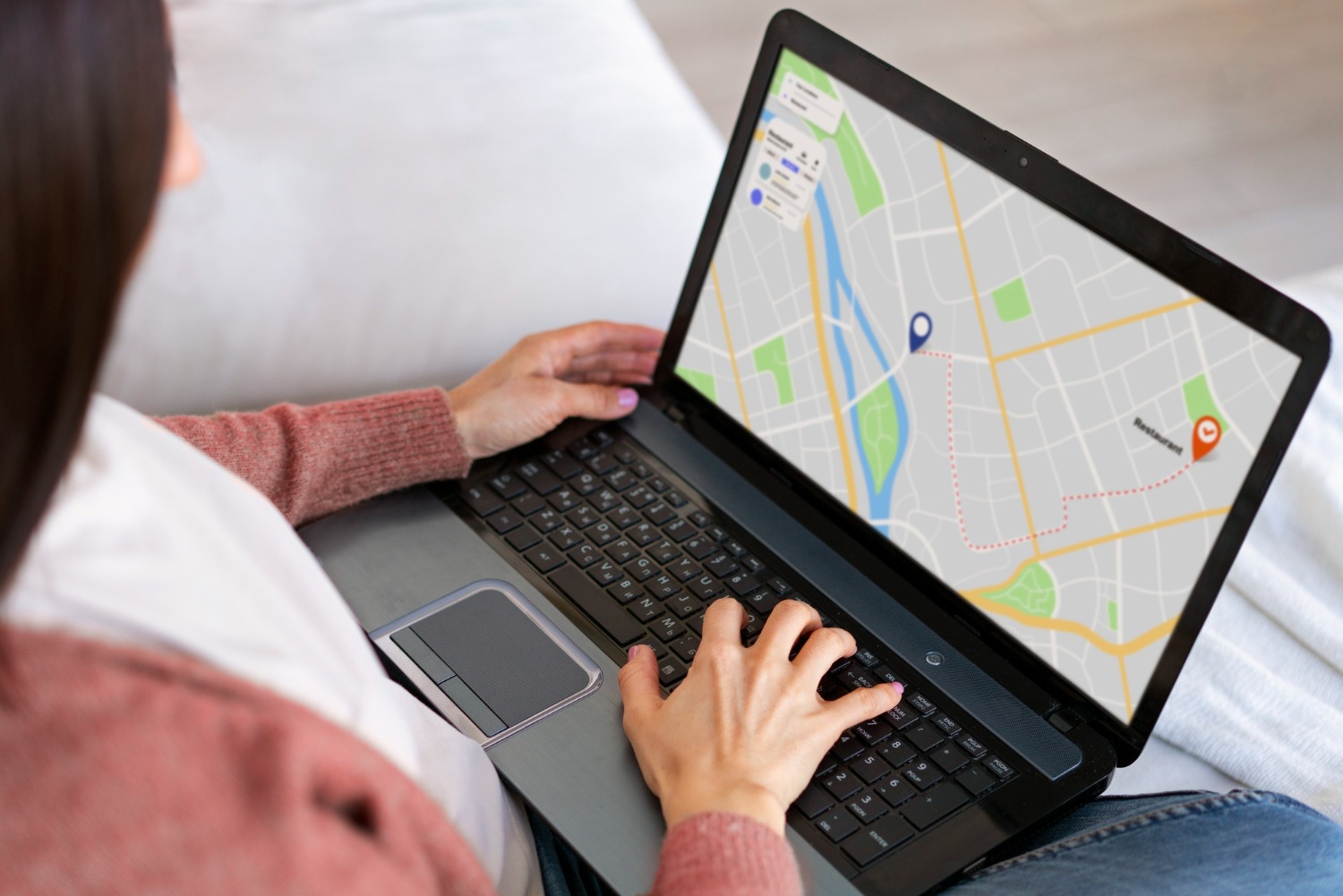
Cara bikin linimasa Google Maps belakangan ini ramai dibagikan di TikTok. Tren ini memungkinkan pengguna memandang kembali beragam tempat yang pernah dikunjungi sepanjang tahun, lampau mengubah riwayat perjalanan tersebut menjadi video animasi yang menarik untuk dibagikan.
Namun, sebelum ikut mencoba tren ini, ada beberapa perihal yang perlu Anda tahu. Mulai dari langkah mengekspor informasi linimasa (timeline), perbedaan langkah di Android dan iPhone, hingga perihal yang perlu diperhatikan soal keamanan informasi lokasi. Girls Beyond bagikan tutorialnya di sini!
Baca juga: Kapan Long Weekend Lagi? Ini Daftar Tanggal Merah September-Desember 2026
Apa Itu Tren Linimasa Google Maps yang Viral?
 Sumber foto: Adila – Girls Beyond
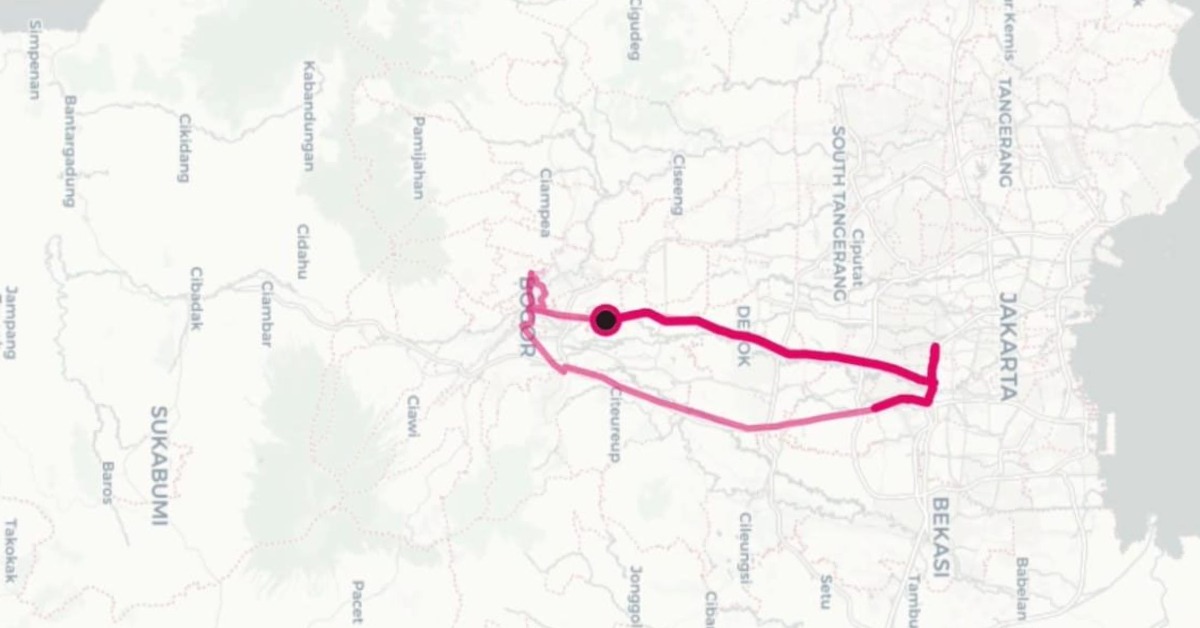
Tren ini sebenarnya memanfaatkan fitur Timeline di Google Maps. Fitur tersebut dapat menyimpan riwayat tempat yang dikunjungi dan rute perjalanan berasas informasi letak yang sebelumnya tersimpan di perangkat.
Data tersebut kemudian bisa diekspor dalam corak file, lampau diolah menggunakan Timeline Visualizer. Hasilnya berupa animasi perjalanan yang memperlihatkan perpindahan letak dari satu tempat ke tempat lain berasas periode yang Anda pilih.
Misalnya, Anda mau memandang perjalanan dari Januari hingga Agustus 2026. Nantinya, rute perjalanan selama periode tersebut bisa dibuat menjadi video dengan tampilan peta, penanda lokasi, dan pergerakan kamera.
Dilansir dari pengarsipan Timeline Visualizer, proyek ini memang dirancang untuk mengubah file Timeline menjadi video perjalanan animasi. Data yang digunakan berasal dari riwayat letak yang sudah tersimpan sebelumnya.
Sayangnya, enggak semua periode tersimpan di informasi device, ada yang hanya menyimpan informasi satu bulan, 3 bulan, 6 bulan, dan seterusnya.
Cara Mengekspor Data Timeline Google Maps
 Sumber foto: Magnific
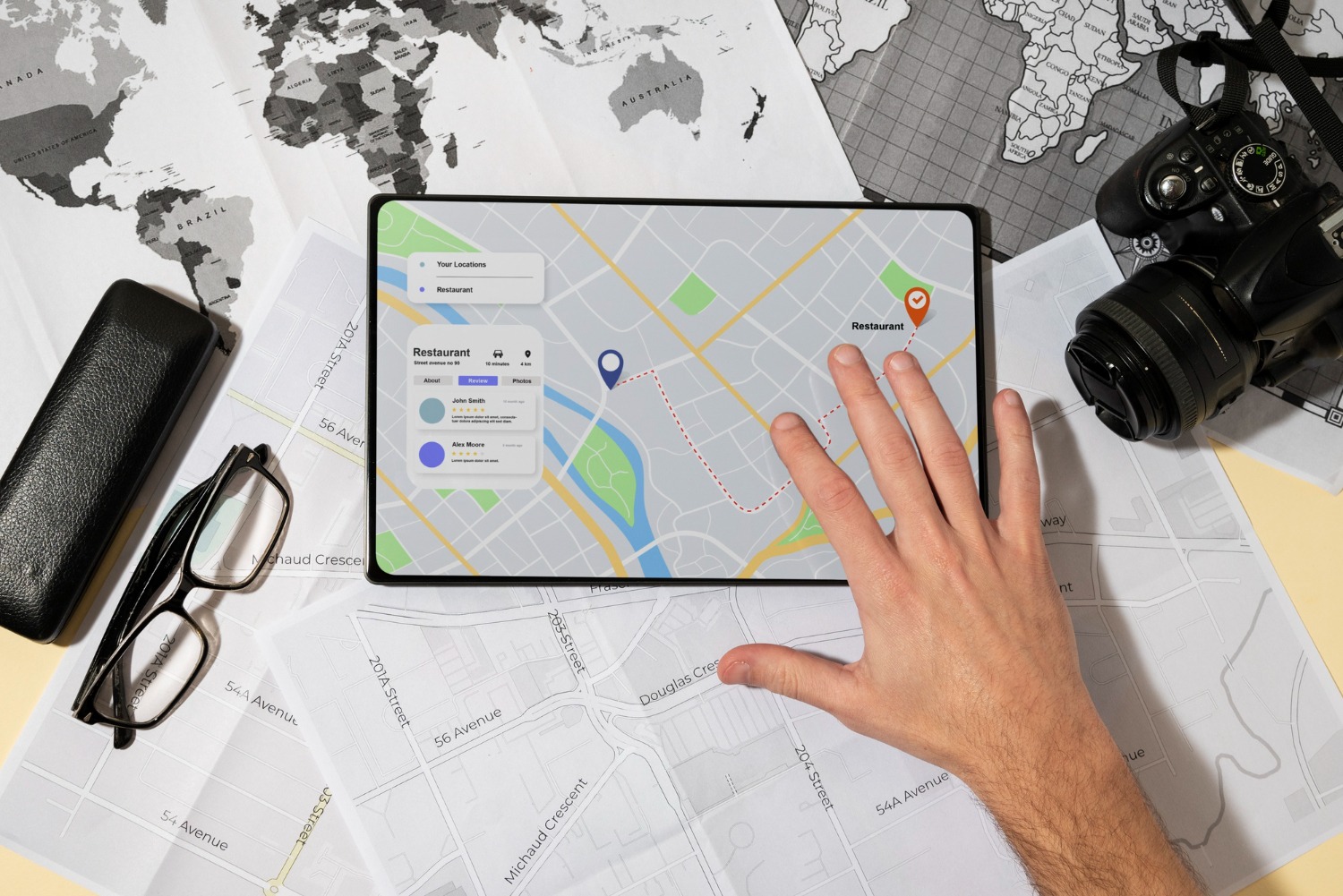
Sebelum membikin videonya, Anda perlu mengekspor terlebih dulu informasi Timeline dari perangkat. File ini nantinya menjadi bahan utama untuk membikin animasi perjalanan.
1. Cara Mengekspor Timeline di Android
Untuk pengguna Android, proses ekspor dilakukan melalui pengaturan perangkat. Langkahnya secara umum sebagai berikut:
- Buka Settings alias Setelan di ponsel.
- Pilih menu Location alias Lokasi.
- Masuk ke bagian Location services.
- Cari dan pilih menu Timeline (pilih email kamu).
- Pilih Export Timeline data.
- Tekan Continue untuk melanjutkan proses.
- Tentukan letak penyimpanan file agar mudah ditemukan.
Setelah proses selesai, Anda bakal mendapatkan file Timeline yang biasanya digunakan dalam format JSON. Sebaiknya simpan file tersebut di berkas yang mudah dicari, seperti Downloads.
Perlu diingat, letak menu bisa berbeda tergantung merek dan jenis Android yang Anda gunakan. Jadi, jika tampilannya enggak persis sama, Anda bisa mencoba mencari kata “Timeline” melalui kolom pencarian di Settings.
2. Cara Mengekspor Timeline di iPhone
Pengguna iPhone juga bisa mengekspor informasi Timeline melalui Google Maps. Caranya, buka aplikasi Google Maps lampau ikuti langkah berikut:
- Ketuk foto profil di pojok aplikasi.
- Masuk ke Settings.
- Pilih Personal content.
- Cari opsi Export Timeline data.
- Simpan file Timeline ke perangkat.
File hasil ekspor inilah yang nantinya bakal digunakan untuk membikin video perjalanan.
Cara Bikin Linimasa Google Maps Jadi Video
 Sumber foto: Magnific
Setelah sukses mengekspor informasi Linimasa dari Google Maps, langkah berikutnya adalah mengubah informasi tersebut menjadi video perjalanan.
Kamu bisa melakukannya lewat jasa Timeline Visualizer langsung dari browser, jadi enggak perlu menginstal aplikasi tambahan.
- Buka jasa Timeline Visualizer melalui browser. (klik di sini: https://www.timelinevisualizer.net/)
- Unggah file informasi Linimasa Google Maps yang sudah diekspor.
- Pilih periode perjalanan yang mau ditampilkan.
- Atur tampilan sesuai kebutuhan, lampau buat videonya.
- Setelah selesai, simpan hasil video dan bagikan ke media sosial.
Apakah Data Lokasi Aman untuk Digunakan?
 Sumber foto: Magnific
Ini menjadi perihal krusial yang perlu diperhatikan sebelum Anda ikut membikin tren linimasa Google Maps. File Timeline berisi informasi perjalanan yang cukup individual lantaran dapat menunjukkan lokasi-lokasi yang pernah Anda datangi.
Dilansir dari pengarsipan Timeline Visualizer, aplikasi ini enggak meminta pengguna untuk login menggunakan akun Google. File Timeline yang dipilih juga diproses dari perangkat pengguna.
Meski begitu, Anda tetap perlu berhati-hati. Jangan sembarangan mengirim alias membagikan file JSON Timeline kepada orang lain lantaran informasi tersebut bisa berisi riwayat letak pribadi.
Selain itu, saat menggunakan jasa pihak ketiga, sebaiknya selalu cek sumber aplikasinya dan pastikan Anda mengunduh dari laman resmi pengembang.
Baca juga: Bukan Kurang Niat, Ini 5 Kesalahan yang Diam-Diam Bikin Diet Gagal
Tren video perjalanan dari Google Maps bisa jadi langkah seru untuk memandang kembali ke mana saja Anda pergi setiap tahun. Meski begitu, cara bikin linimasa Google Maps ini hanya bisa menampilkan perjalanan yang datanya memang sudah tersimpan di Timeline. Jadi, jika fitur riwayat letak sebelumnya enggak aktif alias informasi tertentu enggak tercatat, perjalanan tersebut mungkin enggak bakal muncul dalam video.
Semoga info ini membantu, ya!
—
Gabung organisasi Girls Beyond Circle dan dapatkan info menarik dan ter-update lainnya!
Cover: Magnific