
Jika selama ini kita mengira Windows 11 selalu menggunakan seluruh RAM yang terpasang di PC, sebenarnya tidak sepenuhnya betul loh, lantaran rupanya Microsoft tetap menyimpan sebuah fitur lawas yang memungkinkan pengguna membatasi jumlah RAM yang digunakan Windows, tanpa perlu mencabut keping RAM dari motherboard.
Nah sebenarnya ini bukan fitur baru apalagi sebenarnya sudah ada sejak lama dan tersembunyi di dalam System Configuration (msconfig) yang tentu, banyak pengguna baru apalagi tidak pernah mengetahuinya. Tapi ini untuk apa sih?
Cara Membatasi RAM Tanpa Mencabut RAM
Nah secara default Windows memang bakal menggunakan seluruh kapabilitas RAM yang tersedia.
Namun untuk kebutuhan tertentu, misalnya melakukan pengetesan aplikasi alias mensimulasikan komputer dengan spesifikasi rendah, Windows menyediakan opsi Maximum Memory yang ada di msconfig.
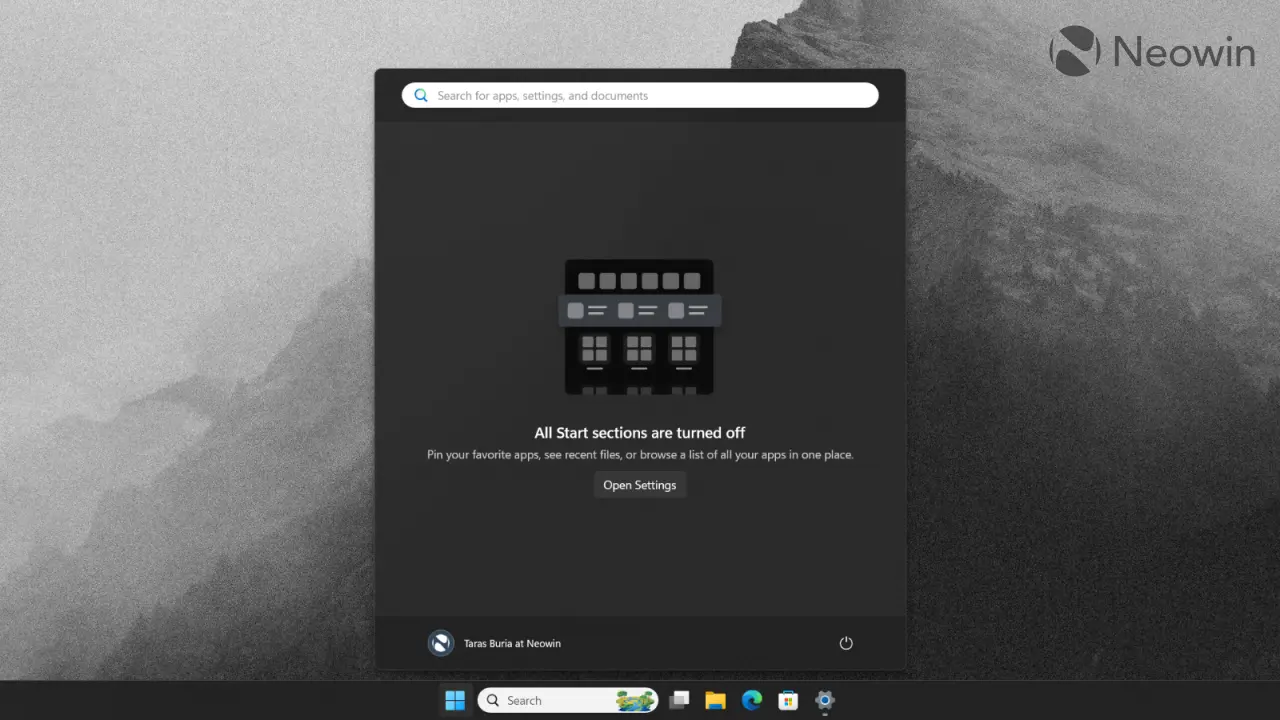
Cara aksesnya cukup mudah, buka Start Menu > Ketik ‘msconfig’ > kemudian masuk ke Tab Boot > Advanced Options > Maximum Memory.

Selanjutnya, Anda bisa mengatur jumlah RAM yang mau digunakan (dalam MB), misalkan 4096 = 4 GB, 8192 = 8 GB dan 16384 = 16 GB, setelah itu, silahkan restart Windows 11 Anda dan Windows hanya bakal menggunakan kapabilitas RAM yang telah ditentukan.
Tapi Buat Apa Sih?
Nah ini yang mungkin menjadi pertanyaan banyak orang, lampau apakah fitur ini bisa membikin Windows jadi lebih ringan?, jawabannya tentu tidak dong, justru performa komputer bakal turun lantaran Windows dipaksa bekerja dengan memori yang lebih sedikit.
Fitur ini sebenarnya dibuat untuk kebutuhan seperti menguji performa aplikasi pada PC berspesifikasi rendah, melakukan troubleshooting masalah yang berangkaian dengan memory, simulasi perangkat lama dan pengembangan aplikasi.
Baca Juga : Mirip ChromeOS tapi Berbasis AI, Akankah ‘Project Aion’ Jadi Pengganti Windows 11?
Jadi fitur ini bisa dibilang lebih ditujukan untuk developer, tester ataupun pengurus sistem, bukan end user seperti kita pada umumnya.
Nah pada laman yang sama, kita juga bisa membatasi jumlah core processor yang tentu tujuannya juga sama.
Fitur Ini Mungkin Tidak Bekerja di Perangkat Modern
Nah yang perlu diketahui dan dijadikan catatan adalah, pada beberapa komputer modern dengan UEFI dan Secure Boot, opsi Maximum Memory kadang tidak bisa digunakan alias apalagi diabaikan oleh sistem.
Dalam kondisi seperti ini, Microsoft menyebut pengguna mungkin perlu menonaktifkan Secure Boot terlebih dulu sebelum melakukan pengujian. Namun sekali lagi langkah ini tentu hanya disarankan untuk kebutuhan testing, lantaran mematikan Secure Boot bakal mengurangi perlindungan terhadap malware yang menyerang proses booting.
Secara umum, meskipun terlihat sederhana dan mungkin tidak dibutuhkan untuk banyak pengguna, tapi ini cukup menarik lantaran kita bisa tahu bahwa Windows 11 tetap menyimpan beragam fitur lawas seperti ini.
Nah apakah Anda pernah menggunakan fitur Maximum Memory di msconfig ini guys? komen dibawah.
Catatan Penulis : WinPoin sepenuhnya berjuntai pada iklan untuk tetap hidup dan menyajikan konten teknologi berbobot secara cuma-cuma — jadi jika Anda menikmati tulisan dan pedoman di situs ini, minta whitelist laman ini di AdBlock Anda sebagai corak support agar kami bisa terus berkembang dan berbagi insight untuk pengguna Indonesia. Kamu juga bisa mendukung kami secara langsung melalui support di Saweria. Terima kasih.
Written by
Gylang Satria
Tech writer yang sehari‑hari berkutat dengan Windows 11, Linux Ubuntu, dan Samsung S24. Punya pertanyaan alias butuh diskusi? Tag @gylang_satria di Disqus. Untuk kolaborasi, email saja ke [email protected]
Post navigation
Previous Post








 English (US) ·
  Indonesian (ID) ·