
cara membikin checklist box di excel – Kalau Anda sering pakai Excel buat kerjaan kantor, informasi reporting, alias sekadar mau bikin to-do list biar kegiatan harian lebih rapih, Anda pasti pernah kepikiran satu perihal simpel: “Bisa nggak sih bikin checklist box di Excel kayak di aplikasi to-do?”
Jawabannya: bisa banget, dan serunya lagi, langkah bikinnya rupanya jauh lebih mudah dari yang Anda bayangin. Nggak perlu plugin, nggak perlu add-on, cukup pakai fitur bawaan Excel yang sebenarnya udah ada, tapi banyak orang belum ngeh langkah pakainya.
Di tulisan ini, Anda bakal belajar cara membikin checklist box di Excel dari A sampai Z, mulai dari checklist paling basic, checklist yang otomatis berubah statusnya, checklist yang bisa dihitung progresnya, sampai checklist yang bisa Anda pakai buat dashboard dan laporan kerja yang terlihat lebih profesional. Semua ini bakal dibahas dengan style santai, kayak lagi ngobrol bareng kawan yang lagi ngajarin Excel pelan-pelan.
Biar makin lezat ngikutinnya, kita mulai dulu dari konsep yang paling dasar sebelum masuk ke bagian yang lebih seru. Setelah itu, baru deh kita naik level satu per satu biar Anda ngerti alurnya dan nggak lompat-lompat. Yuk kita mulai!

Apa Itu Checklist Box di Excel?
Checklist box adalah kotak mini yang bisa Anda centang alias kosongkan untuk menandai apakah sebuah tugas sudah selesai alias belum. Di Excel, kotak centang ini dibuat lewat menu Developer ? Insert ? Form Controls. Meski bentuknya simpel banget, fitur ini lumayan “ajaib” lantaran bisa Anda hubungkan dengan rumus, jadi Excel bisa otomatis membaca, menghitung, alias apalagi mengubah tampilan informasi Anda berasas status checklist itu sendiri.
Biasanya checklist box dipakai untuk hal-hal seperti:
- Daftar tugas tenaga kerja yang butuh pembaruan harian,
- Monitoring progres project biar terlihat mana yang sudah jalan dan mana yang tetap pending,
- Absensi alias tanda datang cepat,
- Quality control alias check sheet untuk ngecek standar kerja,
- Form input sederhana yang butuh jawaban ya/tidak,
- Tracking stok peralatan yang berubah tiap hari,
- Sampai game scoring kecil-kecilan buat fun di kantor.
Nah, kebayang kan jika fitur sekecil ini rupanya bisa dipakai ke banyak situasi? Inilah kenapa banyak orang suka banget pakai checklist di Excel. Bukan hanya simpel, tapi elastis banget dan bisa bikin informasi Anda jadi lebih hidup.
Setelah tahu konsep dasarnya, waktunya masuk ke bagian yang lebih seru, ialah langkah bikinnya langsung. Tapi sebelum kita loncat ke sana, ada satu pengaturan mini yang sering banget bikin orang bingung jika dilewatkan…
Cara Mengaktifkan Tab Developer di Excel
Sebelum bikin checklist box, ada satu “pintu” yang kudu Anda buka dulu: tab Developer. Banyak orang lupa langkah ini, padahal tanpa Developer, checkbox nggak bakal muncul sama sekali. Jadi, kita bereskan dulu yang satu ini ya.
Versi Singkatnya:
File ? Options ? Customize Ribbon ? centang Developer ? OK.
Versi Lengkap:
- Buka dulu aplikasi Excel Anda seperti biasa.
- Di pojok kiri atas, klik File.
- Setelah itu pilih Options (biasanya ada di bagian bawah menu).
- Masuk ke menu Customize Ribbon.
- Di kolom sebelah kanan, cari tulisan Developer, lampau centang.
- Terakhir, klik OK.
Kalau sudah, Anda bakal lihat tab Developer nongol manis di bagian atas Excel. Ini semacam “alat tukang”-nya Excel, semua fitur tambahan dan kontrol formulir, termasuk checklist box, ada di sini.
Nah, lantaran tab Developer sudah aktif, artinya Anda udah pegang kuncinya. Sekarang tinggal masuk ke bagian paling seru: cara bikin checklist box pertama kamu. Kita lanjut ke langkah selanjutnya, ya!
Cara Membuat Checklist Box di Excel
Setelah tab Developer aktif, sekarang kita masuk ke bagian yang paling sering dicari orang: cara bikin checklist box. Tenang, langkahnya simpel banget, kayak bikin kotak centang di aplikasi notes, tapi jenis Excel.
Versi Cepatnya:
Developer ? Insert ? Checkbox ? Klik di sel mana pun.
Langkah Lengkap:
- Masuk dulu ke tab Developer yang tadi sudah kita aktifkan.
- Klik Insert (ikon mini dengan beragam kontrol formulir).
- Pilih Checkbox (Form Control), biasanya ada di bagian atas.
- Setelah kursor berubah bentuk, klik saja di sel mana pun yang Anda mau.
- Checklist box bakal langsung muncul.
- Kamu bisa drag untuk geser posisinya jika mau lebih rapi alias sejajar dengan kolom tertentu.
Karena checklist ini bentuknya objek, bukan bagian dari isi sel, jadi memindahkannya cukup geser aja pakai mouse. Fleksibel banget.
Bonus Tip: Menghapus Teks Default “Check Box 1”
Biasanya Excel ngasih label otomatis. Kalau mau tampil lebih clean:
Klik sekali ? klik teksnya ? hapus ? Enter.
Tinggal deh checklist box polos yang siap dipakai.
Alt Text Gambar (kalau kelak diunggah):
alt=”cara membikin checklist box di Excel melalui menu Developer Insert Checkbox”
Nah, sampai sini Anda sudah punya checklist box yang terlihat rapi. Tapi ada satu perihal krusial yang belum kita sentuh: Excel belum mengerti apa makna centang itu. Jadi ketika Anda klik, ya hanya muncul centang tanpa menghasilkan informasi apa pun.
Biar checklist Anda bisa “ngobrol” sama Excel, kita kudu menghubungkannya ke sel tertentu. Dan di langkah berikutnya, kita bakal masuk ke bagian yang bikin checklist Anda betul-betul bekerja…
Cara Menghubungkan Checklist Box ke Sel
Sekarang kita masuk ke bagian krusial biar checklist Anda nggak hanya jadi pajangan. Checklist box di Excel itu sebenarnya nggak punya “nilai” apa pun. Jadi, jika Anda klik centang, Excel belum ngerti apa maksudnya. Makanya, kita kudu kasih tahu Excel dengan langkah menghubungkan checklist box ke sel tertentu.
Versi Cepat:
Klik kanan checkbox ? Format Control ? Control ? Cell link ? pilih sel ? OK.
Penjelasan Lengkap:
- Arahkan kursor ke checklist box, lampau klik kanan.
- Pilih Format Control, ini semacam panel setting untuk objek formulir.
- Masuk ke tab Control.
- Di bagian Cell link, klik ikon mini di kanan (yang buat memilih sel).
- Pilih sel mana yang mau dijadikan “tempat baca”, misalnya B2.
- Klik OK, dan selesai!
Hasilnya seperti ini:
- Kalau checklist Anda dicentang, Excel bakal menampilkan TRUE di sel B2.
- Kalau checklist Anda nggak dicentang, selnya bakal berisi FALSE.
Simple tapi krusial banget, lantaran inilah yang bikin checklist bisa dipakai untuk hal-hal lebih keren. Misalnya, bikin baris berubah warna otomatis saat tugas selesai, menghitung jumlah progress, sampai bikin dashboard interaktif.
Setelah checklist sudah “terhubung” kaya gini, Excel jadi jauh lebih bisa diajak kerja sama. Dan sekarang… kita bisa mulai main ke bagian yang biasanya bikin orang semangat: cara pakai TRUE/FALSE ini buat bikin Excel melakukan perihal otomatis.
Cara Membuat Checklist dengan Rumus Otomatis
Setelah checklist box Anda terhubung ke sel, sekarang kita masuk ke bagian yang bikin Excel terasa “hidup”. Di sini, kita bakal bikin Excel otomatis ngasih status—misalnya “Selesai” alias “Belum”—cuma dari hasil TRUE/FALSE tadi.
Rumus Dasar yang Paling Sering Dipakai:
=IF(B2=TRUE, “Selesai”, “Belum”)
Penjelasannya begini:
Begitu checklist Anda dicentang, sel B2 bakal berubah jadi TRUE. Nah, TRUE inilah yang bisa Anda manfaatkan buat ngasih status di kolom sebelahnya. Jadi misalnya Anda punya tabel:
| Item | Checklist | Status |
| Laporan Mingguan | ?? | Selesai |
| Input Data | ? | Belum |
| Validasi | ? | Belum |
Kamu cukup pakai rumus di atas di kolom Status, dan Excel bakal membaca apakah checklist itu sudah dicentang alias belum.
Contoh Rumus yang Bisa Kamu Coba (Variasi LSI untuk SEO):
- =IF(B2, “Done”, “”)
- =IF(B2=FALSE, “Pending”, “Completed”)
- =IF(B2, “?”, “—”)
- =IF(B2, “Sudah”, “Belum”)
- =IF(B2, “Yes”, “No”)
Semua ragam ini bekerja dengan langkah yang sama, tinggal sesuaikan dengan style laporan yang Anda mau.
Nah, setelah punya label otomatis kayak gini, kita bisa bikin checklist jadi makin visual dan lezat dilihat. Bagian favorit banyak pengguna Excel: baris berubah warna otomatis ketika tugas selesai. Ini bikin spreadsheet Anda makin rapi, informatif, dan pastinya lebih mudah dipantau.
Cara Membuat Checklist Berwarna Otomatis (Conditional Formatting)
Kalau Anda pengen checklist yang bukan hanya fungsional tapi juga lezat banget dilihat, fitur satu ini bakal jadi sahabat terbaikmu. Dengan Conditional Formatting, Anda bisa bikin baris otomatis berubah warna ketika checklist dicentang. Jadi bukan hanya jelas, tapi juga jauh lebih rapi dan estetis.
Ringkasnya:
Home ? Conditional Formatting ? New Rule ? Use formula ? pilih warna.
Langkah Lengkap:
Misalnya sel B2 adalah sel TRUE/FALSE dari checklist-mu.
- Pertama, blok dulu kolom alias baris yang mau Anda kasih warna otomatis. Misalnya Anda mau warnai kolom A, ya tinggal blok saja kolom A tersebut.
- Setelah itu, masuk ke tab Home, lampau klik Conditional Formatting.
- Pilih New Rule untuk bikin patokan baru.
- Dari daftar pilihan, klik Use a formula to determine which cells to format—ini yang bikin Excel “paham” kapan baris kudu berubah warna.
- Ketik formula berikut: =$B2=TRUE
- Rumus ini artinya: jika cell di kolom B (baris yang sama) berbobot TRUE, aktifkan warna.
- Pilih warna, biasanya hijau sering dipakai buat status “selesai”, tapi Anda bisa pilih warna lain sesuai style laporanmu.
- Klik OK, dan selesai!
Hasilnya:
Begitu checklist Anda dicentang, Excel otomatis langsung nge-warnain barisnya sesuai patokan yang Anda buat.
Alt Text (buat gambar nanti):
alt=”contoh conditional formatting checklist Excel berwarna otomatis”
Nah, sampai di sini checklist Anda udah mulai kerasa “hidup”, kan? Tapi kadang capek juga jika kudu bikin checklist box satu per satu, apalagi jika informasi Anda panjangnya kaya kereta. Untungnya, Excel punya trik simpel biar Anda bisa bikin banyak checklist sekaligus dengan cepat. Yuk lanjut!
Cara Copy Checklist Box Tanpa Berantakan
Kalau checklist Anda hanya satu alias dua sih mudah ya. Tapi jika list Anda panjang, misalnya 30 item pekerjaan, nggak mungkin juga bikin satu per satu. Untungnya, Excel punya langkah sigap buat nge-copy checklist box tanpa hasilnya berantakan.
Ringkasnya:
Ctrl + C ? Ctrl + V, tapi jangan lupa pembaruan cell link-nya.
Langkah Lengkap:
- Pertama, pilih checklist box yang mau Anda gandakan, lampau tekan Ctrl + C untuk menyalin.
- Arahkan kursor ke posisi berikutnya, kemudian tekan Ctrl + V untuk menempel. Ulangi sesuai jumlah item yang Anda perlukan.
- Setelah semua checklist muncul, saatnya bikin tautannya rapi. Klik satu per satu checklist ? Format Control ? pastikan Cell link mengarah ke sel yang sesuai dengan barisnya.
Memang agak repetitif, tapi hasilnya checklist Anda jadi jeli dan siap dipakai tanpa error.
Tips Cepat Biar Urut Otomatis:
Kalau posisi checklist Anda sudah pas mengikuti sel (misalnya satu kotak per baris), Anda bisa bikin cell link berurutan lebih cepat:
- Atur dulu cell link checklist pertama.
- Setelah itu, drag down checklist box secara lurus mengikuti baris.
Excel biasanya bakal ikut menyesuaikan cell link-nya secara berurutan, dan ini menghemat banyak waktu.
Nah, checklist dasar sudah komplit dan rapi. Tapi gimana jika Anda mau Excel otomatis ngitung berapa tugas yang sudah selesai? Jawabannya: bisa banget, dan ini fitur yang bakal bikin laporan Anda jauh lebih profesional. Ayo lanjut!
Cara Menghitung Jumlah Checklist yang Sudah Dicentang
Setelah checklist Anda bisa dicentang dan warnanya berubah otomatis, sekarang saatnya bikin Excel menghitung berapa banyak tugas yang sudah selesai. Ini bagian yang bikin worksheet terasa seperti aplikasi produktivitas beneran—karena Anda bisa langsung lihat progres tanpa hitung manual lagi.
Rumus Utama yang Perlu Kamu Pakai:
=COUNTIF(B2:B20, TRUE)
Rumus ini bakal menghitung berapa banyak sel di kolom B yang berbobot TRUE (alias checklist dicentang).
Supaya makin mantap, Anda bisa bikin mini-dashboard mini yang nunjukin progres pekerjaanmu. Bentuknya sederhana tapi powerful banget buat laporan.
Contoh Format Dashboard Mini:
| Keterangan | Nilai |
| Total Task | 10 |
| Selesai | 7 |
| Progress | 70% |
Rumus untuk Hitung Progress Secara Otomatis:
=COUNTIF(B2:B20, TRUE)/COUNTA(A2:A20)
Penjelasan singkatnya: Excel bakalan membagi jumlah checklist yang dicentang dengan jumlah item yang ada di kolom A. Hasilnya berupa persentase progres. Tinggal ubah format sel jadi Percentage, dan tampilannya langsung rapi.
Kombinasi rumus ini betul-betul ngebantu banget jika Anda lagi bikin laporan kerja, monitoring project, alias sekadar tracking kebiasaan harian. Bahkan, banyak perusahaan pake langkah ini untuk standarisasi check sheet biar lebih rapi dan efisien.
Sampai sini, checklist Anda udah terasa komplit dan profesional. Tapi kita belum selesai. lantaran Excel rupanya tetap punya keahlian checklist yang lebih canggih lagi. Yuk, kita lanjut ke fitur yang sering banget dipakai di bumi kerja!
Contoh Penerapan Checklist Box untuk Pekerjaan
Checklist box di Excel itu elastis banget, nggak hanya buat to-do list sederhana, tapi juga bisa dipakai buat kebutuhan kerjaan yang serius. Makanya banyak tim kantor, freelancer, sampai UMKM yang ngandelin fitur ini buat ngerapiin alur kerja mereka.
Berikut beberapa contoh penerapan yang paling sering dipakai:
- Checklist Project Timeline
Cocok banget buat memastikan tiap tugas dalam project selesai sesuai urutan dan tenggat. Kamu bisa pantau progres harian, mingguan, sampai per fase. Tinggal centang, status berubah, dan progres langsung kelihatan. - Checklist Quality Control (QC)
Biasanya dipakai di industri pabrik, gudang, restoran, alias toko retail. Checklist ini bantu ngecek apakah setiap SOP sudah dijalankan, misalnya pengecekan barang, kebersihan, dan keamanan. - Checklist Keuangan
Mulai dari tracking invoice, pembayaran masuk, pengeluaran, sampai tagihan bulanan. Tinggal centang invoice yang sudah dibayar, dan Anda langsung bisa lihat posisi cash flow dengan cepat. - Checklist HR (Human Resources)
Berguna buat ketidakhadiran manual, checklist onboarding tenaga kerja baru, pengecekan arsip penting, sampai monitoring pelatihan. - Checklist Belanja & Inventaris
Mau shopping kebutuhan event? Peralatan kantor? Atau stok bulanan? Tinggal bikin list, pasang checkbox, dan centang satu per satu agar nggak ada yang ketinggalan.
Kamu bisa lihat kan, rupanya checklist di Excel bukan hanya buat manajemen sederhana. Dipadukan dengan rumus, warna otomatis, alias dashboard kecil, checklist ini bisa jadi perangkat kerja yang super powerfull.
Contoh Tabel Checklist Excel yang Siap Dipakai
Biar makin kebayang gimana checklist bekerja dalam corak yang rapi, berikut contoh tabel sederhana yang bisa langsung Anda pakai alias modifikasi sesuai kebutuhan. Formatnya clean, mudah dibaca, dan cocok untuk kerjaan sehari-hari:
| No | Kegiatan | Checklist | Status |
| 1 | Mengirim Email Klien | ? | Belum |
| 2 | Membuat Laporan Mingguan | ?? | Selesai |
| 3 | Update Data Penjualan | ? | Belum |
Alt Text:
alt=”contoh tabel checklist Excel untuk pemula”
Dengan format tabel seperti ini, Anda bisa memadukan checkbox, status otomatis, dan warna dari conditional formatting agar progres lebih mudah dilihat. Enak banget buat dipakai tim administrasi, sales, operasional, alias siapa pun yang butuh tracking cepat.
Nah, checklist dan tabel sudah rapi nih. Tapi pasti kepikiran kan, “Kalau saya buka Excel di HP alias mau share ke tim, checklist-nya tetap jalan nggak ya?”
Tenang, ada beberapa tips biar file Anda tetap nyaman dipakai di mana pun, dan ini krusial banget jika Anda kerja bareng tim. Yuk kita lanjut!
Tips Pakai Checklist Excel agar Tidak Error
Setelah capek-capek bikin checklist yang rapi, pasti Anda nggak mau dong tiba-tiba ada error asing yang bikin checkbox nggak jalan alias statusnya hilang. Nah, biar file Anda kondusif dan stabil, coba ikuti beberapa tips krusial ini:
- Gunakan format file .xlsx, jangan .csv
Format .csv nggak bisa menyimpan objek seperti checkbox. Jadi jika Anda pakai .csv, checklist-nya bakal lenyap begitu disimpan. Selalu pakai .xlsx agar semua kontrolnya aman. - Jangan menghapus sel yang jadi cell link
Checkbox butuh sel tujuan buat menyimpan nilai TRUE/FALSE. Kalau sel itu terhapus alias ketimpa informasi lain, checklist bisa error alias berakhir berfungsi. - Kunci posisi checklist (Format ? Lock)
Checklist itu termasuk objek, jadi mudah kegeser tanpa sengaja. Mengunci posisi bisa bantu checklist tetap rapi, apalagi jika file dipakai oleh banyak orang. - Selalu punya backup
Kontrol form Excel kadang sensitif. Biar aman, simpan satu jenis cadangan, terutama jika filenya dipakai untuk laporan rutin alias dibagikan ke tim.
Dengan empat tips sederhana ini, checklist Anda bakal jauh lebih stabil meskipun sering di-edit, dibuka di device lain, alias dipakai bareng-bareng.
Nah, sekarang checklist Excel-mu sudah komplit dari A sampai Z! Yuk lanjut ke bagian berikutnya!
Rekomendasi Buku Excel Terbaik di Gramedia.com dan Gramedia Digital
Kalau Anda merasa sudah mulai nyaman pakai checklist di Excel dan pengin skill-nya naik level, sekarang saatnya belajar dari ahlinya. Biar nggak bingung kudu mulai dari kitab yang mana, saya sudah siapin beberapa rekomendasi yang mudah diikuti dan ramah untuk semua level.
1. Tutorial Microsoft Excel untuk Pemula


Kalau Anda sering buka Excel tapi tetap bingung kudu mulai dari mana, kitab ini bakal jadi “penyelamat” yang Anda butuhkan. Disusun dengan bahasa super sederhana dan dilengkapi gambar yang jelas, kitab ini ngajarin Anda step-by-step tanpa bikin pusing.
Di dalamnya, Anda bakal nemuin 8 bab yang membahas fitur-fitur krusial Excel—mulai dari dasar sampai trik sigap memakai toolbar yang sering dipakai sehari-hari. Cocok banget buat pelajar, pekerja kantoran, alias siapa pun yang mau akhirnya betul-betul mengerti Excel, bukan hanya klik-klik doang.
Buku ini seumpama shortcut belajar Excel: ringkas, mudah diikuti, dan langsung bisa Anda praktikkan di laptop Anda sendiri. Kalau Anda pengen kerja lebih rapi dan efisien, kitab ini wajib masuk keranjangmu.
2. Langkah Mudah Belajar Analisis Data dengan Microsoft Excel 2021
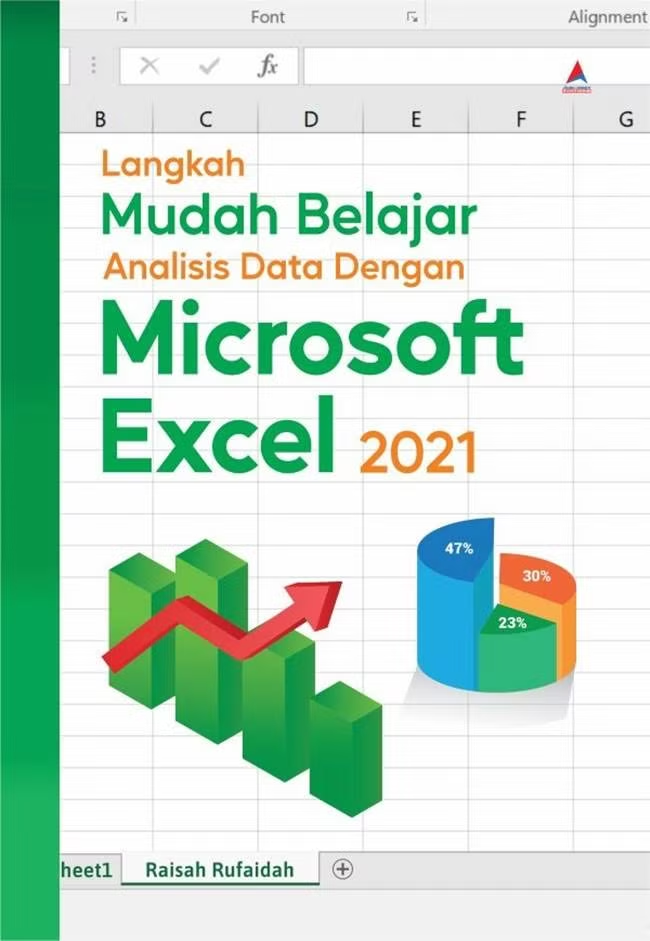
Kalau Anda pengen naik level dari “cuma bisa Excel dasar” jadi bisa bikin laporan, grafik, sampai dasbor yang rapi dan profesional, kitab ini jawabannya. Disusun step-by-step dengan contoh nyata, kitab ini ngajarin semuanya dari rumus penting, pivot table, sampai teknik kajian informasi yang langsung bisa Anda praktikkan.
Setiap pembahasan dilengkapi gambar dan pedoman yang mudah diikuti, jadi Anda nggak bakal kebingungan. Plus, fokusnya ke hasil nyata, bukan teori doang, jadi Anda betul-betul bisa lihat progres kemampuanmu dari laman ke halaman.
Buat Anda yang mau bisa olah informasi dari nol sampai mahir tanpa ribet, kitab ini adalah paket komplit yang wajib dibawa pulang.
3. Aplikasi Akuntansi dengan Pemrograman Microsoft Excel VBA (Macro)

Kalau Anda pernah penasaran gimana caranya bikin aplikasi akuntansi yang betul-betul bekerja otomatis di Excel, kitab ini bakal jadi pintu masuk terbaikmu. Semua dijelaskan step-by-step, mulai dari menyiapkan lembar kerja, bikin formula, sampai menulis kode VBA yang bisa menghasilkan laporan finansial utuh.
Yang bikin makin mudah, kitab ini menyediakan contoh soal, file latihan, dan file master kosong yang siap Anda praktikkan. Jadi Anda nggak hanya baca, tapi langsung bisa bikin aplikasinya sendiri. Buku wajib buat siapa pun yang mau menggabungkan akuntansi + automasi Excel tanpa kudu jadi programmer dulu.
4. Powertips Microsoft Excel Terbaru & Terbaik

Buku ini penuh trik-trik Excel yang jarang diketahui tapi langsung bisa bikin kerja Anda jauh lebih cepat, rapi, dan efisien. Dari navigasi supercepat, formatting otomatis, kajian informasi yang lebih cerdas, sampai tips keamanan dan visualisasi data, semua dipandu langkah demi langkah dengan langkah yang mudah diikuti.
Kalau Anda mau kerja lebih “sat-set” di Excel dan belajar cara-cara praktis yang apalagi belum tentu dipakai rekan kerjamu, kitab ini adalah shortcut terbaik untuk upgrade skill harianmu.
5. Costing Akurat dengan Microsoft Excel

Kalau selama ini menghitung nilai pokok penjualan terasa ribet dan makan waktu, kitab ini bakal jadi penyelamatmu. Semua konsep penting, mulai dari apa itu biaya, langkah mengalokasikannya, menghitung penyusutan, sampai merangkai semuanya jadi HPP yang akurat, dibahas dengan langkah-langkah simpel yang langsung bisa Anda praktikkan di Excel.
Dengan contoh nyata dan pedoman yang mudah diikuti, kitab ini bikin proses costing jadi jauh lebih cepat, rapi, dan bebas pusing. Cocok banget buat Anda yang butuh hasil kalkulasi yang tepat tanpa drama.
Dengan referensi buku-buku ini, Anda nggak hanya belajar Excel… Anda belajar langkah kerja yang lebih cepat, rapi, dan efektif. Tinggal pilih yang sesuai kebutuhanmu, dan skill Anda siap naik level.
***
Sekarang Anda sudah punya semua yang Anda butuhkan: langkah bikin checklist di Excel, tips biar nggak error, contoh tabel yang siap dipakai, sampai rekomendasi kitab untuk upgrade skill. Tinggal Anda praktikkan aja pelan-pelan sembari nemuin langkah kerja yang paling nyaman buat kamu.
Intinya, Excel itu nggak seseram yang Anda bayangin. Begitu ngerti alurnya, Anda bakal sadar jika banyak perihal yang tadinya ribet bisa selesai dalam beberapa klik aja. Dan siapa tahu… dari sekadar bikin checklist, kelak Anda jadi makin percaya diri ngolah informasi lainnya.
- Arti Disclaimer
- Arti Gadun
- Arti Gateway Megahub
- Arti Memoriter
- Arti Mewing
- Arti Ngabers
- Balasan I Love You
- Bunga Tunggal dan Bunga Majemuk
- Cara Cek Sertifikat Tanah
- Cara Menghadapi Anak Tantrum
- Cara Membuat Checklist Box di Excel
- Ciri-ciri Wanita Menjauh
- Family Man
- Generasi Beta
- Gelang Hitam di Tangan Kanan
- In House Training
- Jurusan IPS Bisa Masuk Fakultas Apa Saja
- Kenapa Bayi Sering Ngulet
- Lost Feeling
- Menghitung Jumlah Data di Excel
- Negara Termiskin di Asia
- Negara Terkaya di Asia
- Negara Terbesar di Dunia
- Painting Date
- Pantun Ubur-ubur Ikan Lele
- Pekerjaan di Jepang
- Pertanyaan Konyol
- Pertanyaan Tentang Bullying
- Sapardi Djoko Damono
- Shio Tikus Tahun Berapa
- Stimulasi Oromotor
- Speech Delay
- Social Energy
- Urutan Generasi
- Urutan Weton Jawa
- We Listen We Don't Judge
- Wisata Anak di Jakarta
















 English (US) ·
  Indonesian (ID) ·