
Beberapa waktu lampau kita sempat membahas bahwa Microsoft akhirnya mengakui adanya bug di Windows 11 yang menyebabkan file CapabilityAccessManager.db-wal terus membesar hingga menyantap ruang penyimpanan puluhan apalagi ratusan Gigabyte.
Nah berita baiknya, Microsoft memang sudah merilis perbaikan melalui pembaruan KB5095093 dan pembaruan Patch Tuesday Juli 2026. Namun gimana jika storage di drive C: sudah terlanjur penuh hingga Windows Update tidak bisa dipasang?
Nah pada tulisan ini, mari kita telaah mengenai gimana langkah mengecek apakah PC Anda terdampak bug tersebut, sekaligus langkah mengatasinya dengan aman.
Kenali Dulu Gejalanya
Sebelum kita menyalahkan Windows dan Bug, pastikan dulu apakah betul storage yang Anda miliki lenyap lantaran bug alias memang ada banyak file Anda yang memenuhi storage.
Namun umumnya, jika pengguna terdampak bug, mereka bakal merasakan beberapa perihal berikut :
- Ruang penyimpanan drive C: terus berkurang tanpa sebab.
- Menu Settings > Storage menunjukkan System files menggunakan ruang yang sangat besar.
- Tidak ada aplikasi ataupun file pribadi yang bertambah ukurannya.
Bahkan dalam beberapa laporan, file ini bisa membengkak hingga 70GB, 200GB, apalagi lebih dari 500GB. Untuk mengeceknya, Anda bisa masuk ke Settings > System > Storage > Show more categories > System & reserved.
Kemudian perhatikan pada bagian system files, jika ukurannya mencapai puluhan alias apalagi ratusan Gigabyte padahal Anda baru melakukan instalasi Windows alias merasa tidak ada file sistem sebesar itu, kemungkinan besar PC Anda terdampak bug ini.

Di perangkat saya, seperti pada gambar diatas, ini harusnya normal lantaran System & reserved hanya berisi file umum termasuk system restore saja.
Nah jika merasa bahwa ada anomali pada ukuran storage tersebut, kita bisa mengecek direktori berikut.
C:\ProgramData\Microsoft\Windows\CapabilityAccessManagerCara Aman Mengeceknya
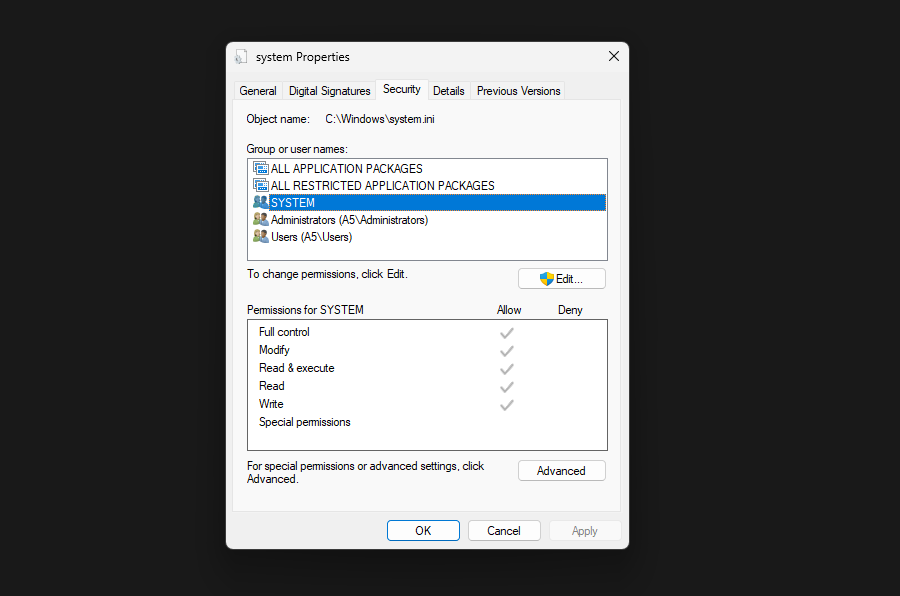
Masuk ke berkas tersebut umumnya sih tidak bisa sembarangan, dan apalagi Microsoft sebenarnya tidak menyarankan pengguna mengambil alih (Take Ownership) berkas sistem hanya untuk memandang ukuran file.
Bahkan dengan akses sudo, file tersebut tetap restricted.
Nah langkah kondusif untuk mengeceknya, Anda bisa menjalankan PowerShell menggunakan akun SYSTEM dengan support PsExec dari Microsoft Sysinternals.
Setelah PowerShell melangkah sebagai SYSTEM, jalankan perintah berikut:
Get-ChildItem "C:\ProgramData\Microsoft\Windows\CapabilityAccessManager"Nanti hasilnya bakalan keluar guys dengan perincian yang bisa Anda cek seperti pada gambar dibawah.
Untuk perangkat saya, PC Windows 11 tidak terkena bug lantaran ukuran file CapabilityAccessManager.db-wal tidak membengkak hingga bergiga giga.
Berikut perincian dari hasil pengecekan saya :
| CapabilityAccessManager.db | 1 MB |
| CapabilityAccessManager.db-shm | 32 KB |
| CapabilityAccessManager.db-wal | 226 KB |
| CapabilityConsentStorage.db | 76 KB |
| CapabilityConsentStorage.db-wal | 112 KB |
Bagaimana Jika Ukurannya Membengkak?
Nah jika rupanya ukuran CapabilityAccessManager.db-wal memang sudah membengkak, jangan buru-buru menghapus file tersebut secara manual.
Solusi yang paling direkomendasikan Microsoft adalah segera menginstal KB5095093 atau Patch Tuesday Juli 2026 lantaran pembaruan tersebut sudah memperbaiki penyebab utama bug ini.
Namun jika kondisi drive C: sudah betul-betul penuh hingga Windows Update tidak bisa berjalan, Microsoft menyarankan melakukan recovery melalui Windows Recovery Environment (WinRE) alias Safe Mode, kemudian mengganti nama (rename) file CapabilityAccessManager.db-wal agar Windows membikin file baru dengan ukuran normal setelah proses booting selesai.
Jika Anda memaksa menghapus manual, kemungkinan besar sih tidak terjadi apa-apa yang fatal, tetapi saya tetap tidak menyarankan menghapusnya secara manual saat Windows sedang berjalan.
Nah bagaimana? apakah Anda terkena bug ini guys? komen dibawah.
Catatan Penulis : WinPoin sepenuhnya berjuntai pada iklan untuk tetap hidup dan menyajikan konten teknologi berbobot secara cuma-cuma — jadi jika Anda menikmati tulisan dan pedoman di situs ini, minta whitelist laman ini di AdBlock Anda sebagai corak support agar kami bisa terus berkembang dan berbagi insight untuk pengguna Indonesia. Kamu juga bisa mendukung kami secara langsung melalui support di Saweria. Terima kasih.
Written by
Gylang Satria
Tech writer yang sehari‑hari berkutat dengan Windows 11, Linux Ubuntu, dan Samsung S24. Punya pertanyaan alias butuh diskusi? Tag @gylang_satria di Disqus. Untuk kolaborasi, email saja ke [email protected]
Post navigation
Previous Post






 English (US) ·
  Indonesian (ID) ·